HERRAMIENTAS DE IMAGEN ONLINE

Añadir marca de agua online

Añade tu nombre, web o firma y ve los cambios al instante. Usa una sola marca o repítela por toda la imagen y ajusta fuente, ángulo e intensidad.

Arrastra tu imagen aquío elige un archivo para empezar

JPG, PNG o WebP · Hasta 15 MB · 16 megapíxeles

Uso gratuitoSin registroProcesamiento en tu dispositivo

¿Qué te gustaría hacer?

Elige una herramienta para editar tu imagen.

Cómo usar esta herramienta

  1. Abre la imagen e introduce el texto de la marca.
  2. Elige fuente, color y opacidad, después posición o repetición.
  3. Revisa la vista previa y descarga la copia con marca de agua.

Ejemplo de edición

Ejemplos prácticos editados con PicMender. Compara el original con la imagen exportada.

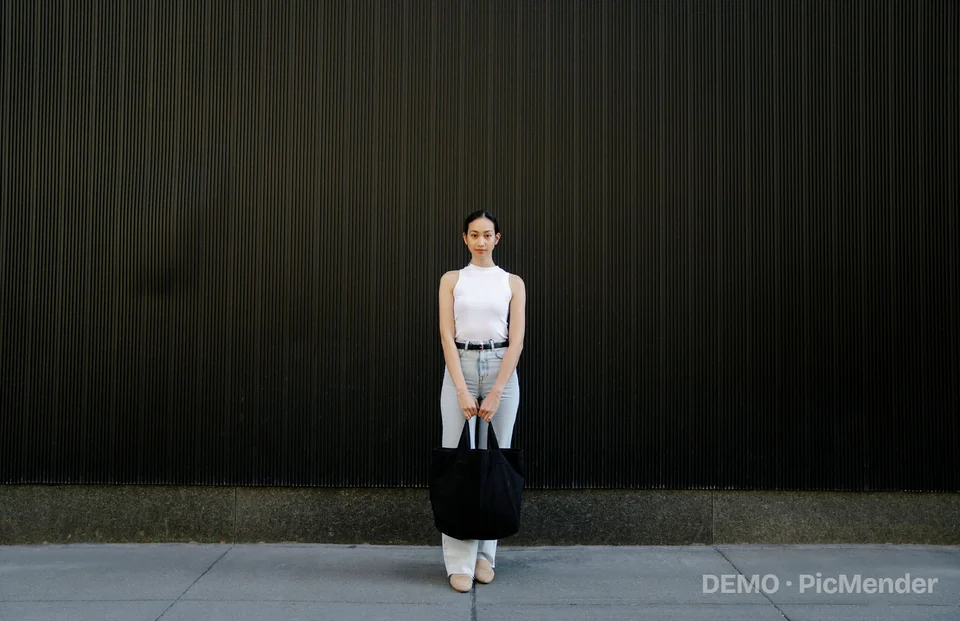
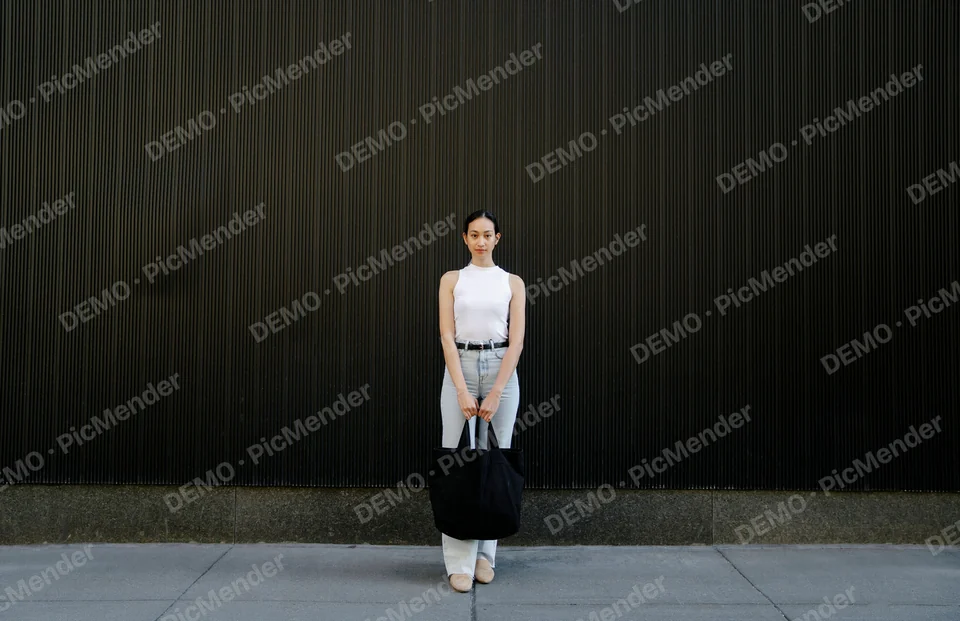
Una etiqueta en la esquina o una marca de agua repetida

Añade el texto DEMO · PicMender abajo a la derecha o repítelo suavemente por toda la foto.
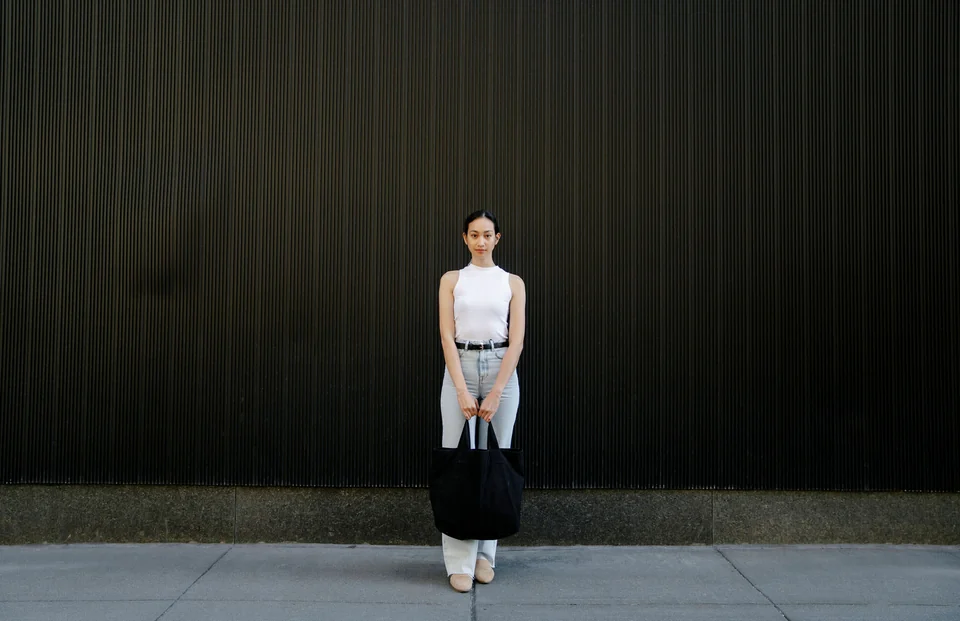
Foto original
Foto original
Esquina inferior derecha
Repetida por toda la foto

La misma foto con una etiqueta en la esquina o una marca de agua repetida.

Texto de ejemplo
DEMO · PicMender
Opacidad en la esquina
45%
Opacidad de la repetición
18%

Cómo hacerlo

  1. Abre la foto e introduce DEMO · PicMender como texto de ejemplo.
  2. Elige la esquina inferior derecha o la repetición por toda la imagen.
  3. Ajusta la opacidad, revisa la vista previa y exporta.

DEMO · PicMender es un texto de ejemplo; sustitúyelo por el que necesites.

Ejemplo práctico y ajustes

Ejemplo: Para una foto de anuncio, escribe tu nombre o web, desactiva la repetición y elige una esquina. Para una prueba, repite el texto por toda la imagen y ajusta la opacidad para que el motivo siga visible.

Elige los ajustes: Elige una fuente, tamaño y color legibles sobre la foto. Las marcas repetidas también tienen control de ángulo. El texto y la posición se actualizan en la vista previa y se incluyen en la descarga.

Si el resultado no es el esperado: Si la marca apenas se ve, aumenta la opacidad o el contraste y prueba el contorno oscuro. Revisa la exportación al tamaño de publicación. Una marca puede desalentar reutilizaciones, pero no garantiza protección de derechos ni impide que la eliminen.

Preguntas sobre esta herramienta

¿Debo pulsar Aplicar para verla?

No. El texto, el estilo y la intensidad actualizan la vista previa al instante. La marca editable se incluye una vez en cada descarga.

¿Puedo repetir el texto por toda la imagen?

Sí. Activa Repetir por toda la imagen y ajusta el ángulo y la opacidad. También hay negrita, cursiva y contorno.

Más herramientas de imagen

Edita la imagen y guarda una copia

Usa las herramientas desde el navegador, sin instalar nada.

01

Abre una imagen

Abre una imagen de tu dispositivo y cambia de herramienta en el mismo editor.

02

Revisa los cambios

Mira tu imagen mientras la editas. Deshaz los cambios o vuelve al original.

03

Guarda una copia nueva

Elige un formato y descarga el resultado. El archivo original permanece en tu dispositivo.

Procesamiento local

Edición en tu dispositivo

El editor procesa tus fotos en el navegador. Puedes editarlas y guardar el resultado sin subirlas a un servidor.

Cómo funciona la privacidad

Preguntas frecuentes

¿Se sube mi imagen?

No. El editor lee la imagen elegida y la procesa localmente en el navegador. No recibimos ni almacenamos tu imagen.

¿Qué archivos puedo usar?

Imágenes estáticas JPG, PNG y WebP de hasta 15 MB y 16 megapíxeles, con un máximo de 8.192 píxeles por lado. GIF, HEIC, SVG, RAW e imágenes animadas no se admiten.

¿Un archivo más pequeño tiene la misma calidad?

La compresión JPG y WebP puede eliminar detalles. Revisa el resultado preparado. PNG conserva los píxeles editados sin pérdidas, pero el archivo puede ser mayor que el original.

¿Puede PicMender encontrar rostros automáticamente?

Sí. Usa Buscar rostros automáticamente para obtener áreas sugeridas y luego revísalas y ajústalas. La detección puede pasar por alto rostros o seleccionar una zona incorrecta. Siguen disponibles los rectángulos y círculos manuales, y los cambios se incluyen en la imagen descargada.

¿Conserva los metadatos de la cámara?

El editor crea una imagen nueva a partir de los píxeles; los datos originales de cámara, los perfiles de color y la resolución de impresión no se conservan como función del editor. Los colores y los detalles finos pueden variar.