
HERRAMIENTAS DE IMAGEN ONLINE

Recortar imagen online

Elimina bordes innecesarios y ajusta el encuadre con una selección que puedes mover y redimensionar. Los ajustes para redes eligen proporciones y también puedes introducir coordenadas exactas.

Arrastra tu imagen aquío elige un archivo para empezar

JPG, PNG o WebP · Hasta 15 MB · 16 megapíxeles

Uso gratuitoSin registroProcesamiento en tu dispositivo

¿Qué te gustaría hacer?

Elige una herramienta para editar tu imagen.

Cómo usar esta herramienta

  1. Abre la imagen y elige una proporción libre o predefinida.
  2. Mueve el marco o arrastra sus tiradores para elegir el encuadre.
  3. Aplica el recorte y descarga en tu formato preferido.

Ejemplo de edición

Ejemplos prácticos editados con PicMender. Compara el original con la imagen exportada.

Un recorte vertical para Instagram

Convierte una foto ancha en un recorte vertical de 4:5. Quita los bordes que sobran sin deformar el sujeto.
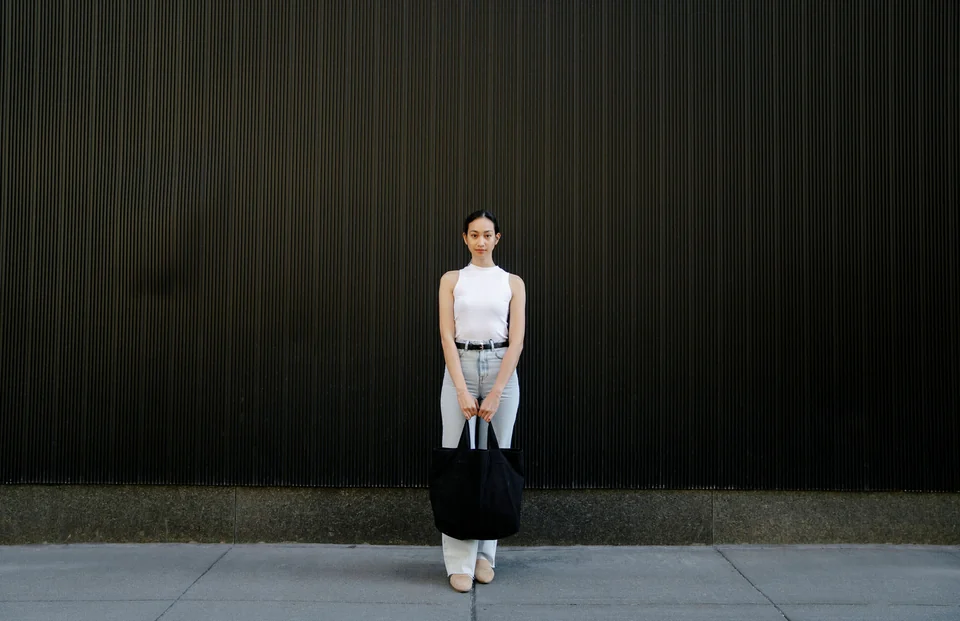
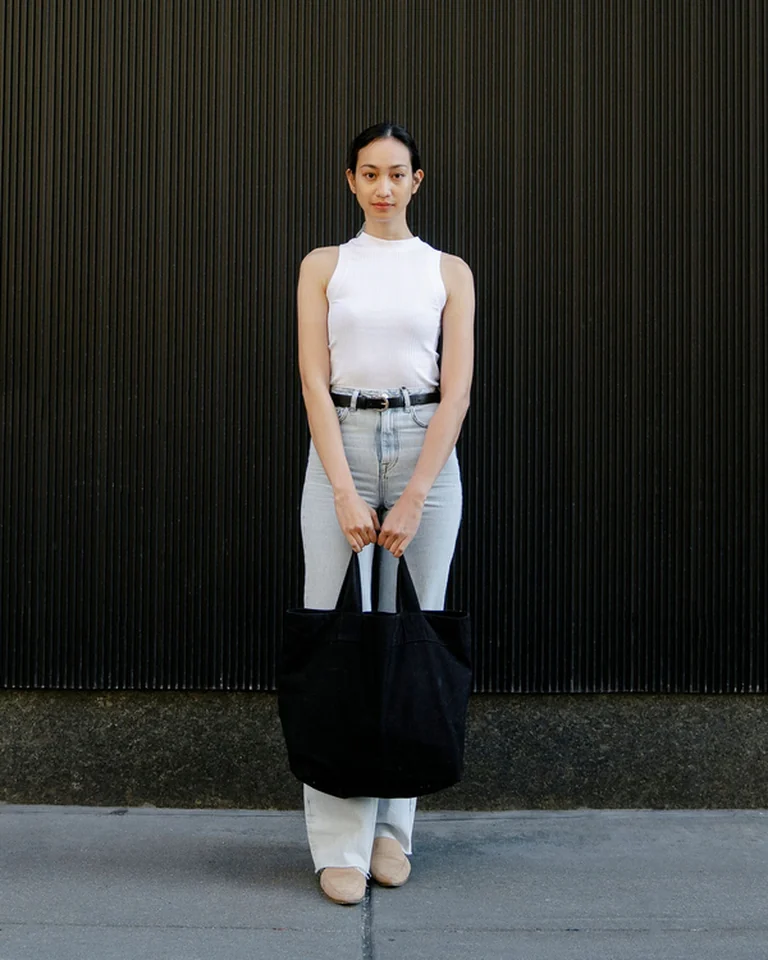
Foto original horizontal
Recorte vertical 4:5

1536 × 993 px → 600 × 750 px. La zona elegida ocupa un encuadre 4:5.

Relación de aspecto
4:5
Dimensiones originales
1536 × 993 px
Dimensiones exportadas
600 × 750 px

Cómo hacerlo

  1. Abre la foto y elige la relación de aspecto 4:5.
  2. Mueve el recorte para mantener al sujeto dentro del encuadre.
  3. Aplica el recorte y revisa la imagen exportada.

Recortar cambia el encuadre; no estira la foto.

Ejemplo práctico y ajustes

Ejemplo: Para un retrato cuadrado, elige 1:1, mueve el marco sobre la persona y aplica el recorte. Para una publicación vertical, elige 4:5. Recortar elimina píxeles exteriores; no genera automáticamente 1080 × 1350 píxeles.

Elige los ajustes: Arrastra dentro del marco para moverlo y una esquina o borde para cambiar su tamaño. Después, abre Redimensionar si la plataforma exige dimensiones exactas en píxeles.

Si el resultado no es el esperado: Si falta un detalle importante, deshaz el recorte y mueve o amplía la selección. Las proporciones sociales son un punto de partida: comprueba la imagen en la plataforma de destino, que puede recortarla de nuevo.

Preguntas sobre esta herramienta

¿Los ajustes para redes redimensionan la imagen?

No. Solo establecen proporciones; las dimensiones de referencia no amplían ni redimensionan la imagen. Usa Redimensionar para obtener medidas exactas.

¿Puedo mover el marco después de seleccionarlo?

Sí. Arrastra dentro para moverlo, una esquina o un borde para cambiar su tamaño, o introduce coordenadas exactas.

Más herramientas de imagen

Edita la imagen y guarda una copia

Usa las herramientas desde el navegador, sin instalar nada.

01

Abre una imagen

Abre una imagen de tu dispositivo y cambia de herramienta en el mismo editor.

02

Revisa los cambios

Mira tu imagen mientras la editas. Deshaz los cambios o vuelve al original.

03

Guarda una copia nueva

Elige un formato y descarga el resultado. El archivo original permanece en tu dispositivo.

Procesamiento local

Edición en tu dispositivo

El editor procesa tus fotos en el navegador. Puedes editarlas y guardar el resultado sin subirlas a un servidor.

Cómo funciona la privacidad

Preguntas frecuentes

¿Se sube mi imagen?

No. El editor lee la imagen elegida y la procesa localmente en el navegador. No recibimos ni almacenamos tu imagen.

¿Qué archivos puedo usar?

Imágenes estáticas JPG, PNG y WebP de hasta 15 MB y 16 megapíxeles, con un máximo de 8.192 píxeles por lado. GIF, HEIC, SVG, RAW e imágenes animadas no se admiten.

¿Un archivo más pequeño tiene la misma calidad?

La compresión JPG y WebP puede eliminar detalles. Revisa el resultado preparado. PNG conserva los píxeles editados sin pérdidas, pero el archivo puede ser mayor que el original.

¿Puede PicMender encontrar rostros automáticamente?

Sí. Usa Buscar rostros automáticamente para obtener áreas sugeridas y luego revísalas y ajústalas. La detección puede pasar por alto rostros o seleccionar una zona incorrecta. Siguen disponibles los rectángulos y círculos manuales, y los cambios se incluyen en la imagen descargada.

¿Conserva los metadatos de la cámara?

El editor crea una imagen nueva a partir de los píxeles; los datos originales de cámara, los perfiles de color y la resolución de impresión no se conservan como función del editor. Los colores y los detalles finos pueden variar.