OUTILS D’IMAGE EN LIGNE

Ajouter un filigrane en ligne

Ajoutez votre nom, l’adresse de votre site ou une signature et vérifiez le résultat dans l’aperçu. Placez un filigrane unique ou répétez-le sur l’image, puis réglez la police, l’angle et l’opacité.

Déposez votre image iciou choisissez un fichier pour commencer

JPG, PNG ou WebP · Jusqu’à 15 Mo · 16 mégapixels

Utilisation gratuiteSans inscriptionTraitement sur votre appareil

Que souhaitez-vous faire ?

Redimensionnez, recadrez, pivotez, convertissez, ajoutez un filigrane ou masquez des détails.

Comment utiliser cet outil

  1. Ouvrez l’image et saisissez le texte du filigrane.
  2. Choisissez police, couleur et opacité, puis position ou répétition.
  3. Vérifiez l’aperçu et téléchargez la copie avec filigrane.

Comparez l’image avant et après retouche

Des exemples concrets réalisés avec PicMender. Comparez l’original avec l’image exportée.

Une marque dans un coin ou un filigrane discret répété

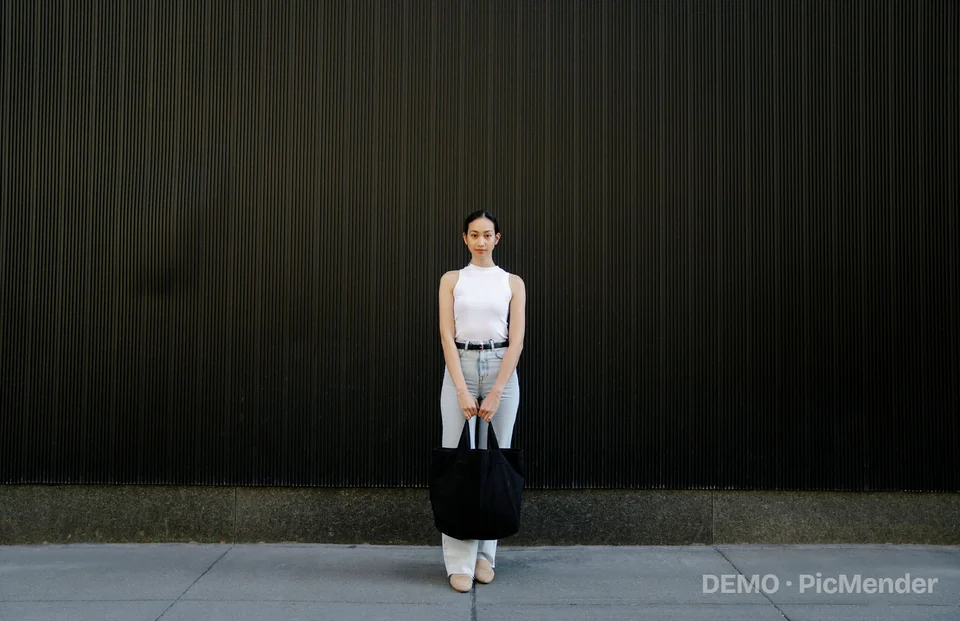
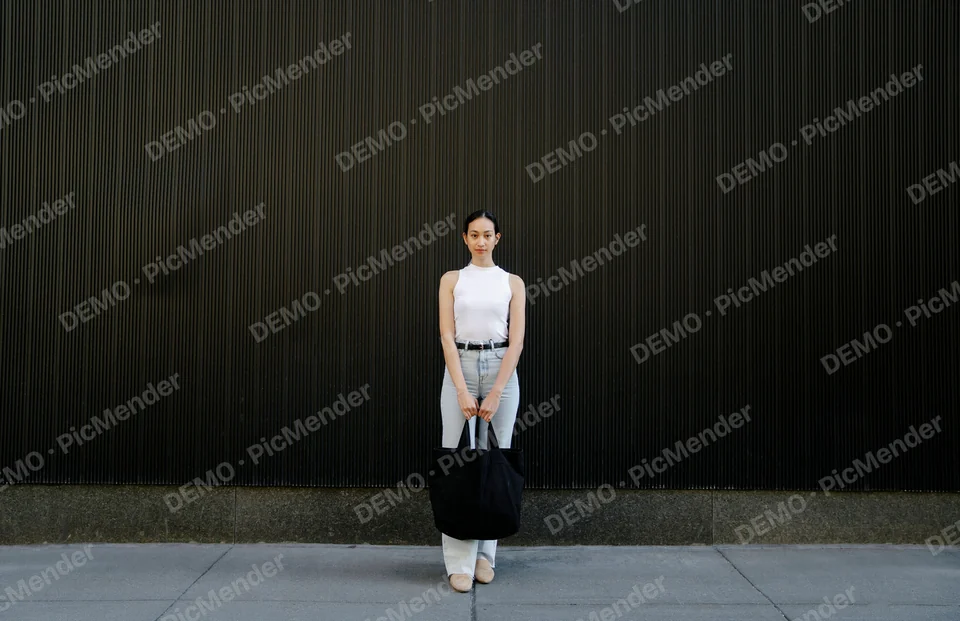
Ajoutez DEMO · PicMender en bas à droite ou répétez ce texte discrètement sur la photo.
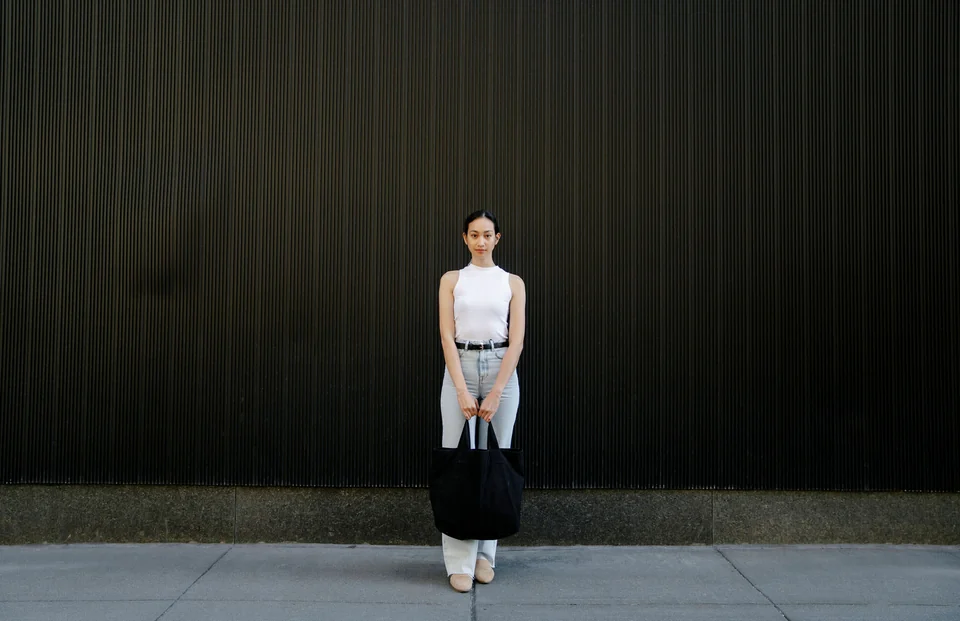
Photo d’origine
Photo d’origine
Coin inférieur droit
Répété sur la photo
Répété sur la photo

La même photo avec une marque dans un coin ou un filigrane répété.

Texte d’exemple
DEMO · PicMender
Opacité dans le coin
45%
Opacité du motif répété
18%

Comment faire

  1. Ouvrez la photo et saisissez DEMO · PicMender comme texte d’exemple.
  2. Choisissez le coin inférieur droit ou la répétition sur toute l’image.
  3. Réglez l’opacité, vérifiez l’aperçu et exportez l’image.

DEMO · PicMender est un texte d’exemple ; remplacez-le par le texte souhaité.

Exemple pratique et réglages

Exemple : Pour une photo d’annonce, saisissez votre nom ou site, désactivez la répétition et choisissez un coin. Pour une épreuve, répétez le texte sur l’image et réglez son opacité pour garder le sujet visible.

Réglages : Choisissez une police, une taille et une couleur lisibles sur la photo. Le texte répété possède aussi un réglage d’angle. Le texte et la position changent immédiatement dans l’aperçu et figurent dans le téléchargement.

Si le résultat ne convient pas : Si le filigrane est peu visible, augmentez l’opacité ou le contraste et essayez le contour sombre. Vérifiez le fichier exporté à sa taille de publication. Un filigrane peut décourager la réutilisation, mais ne garantit pas la protection du droit d’auteur et peut être retiré.

Questions sur cet outil

Faut-il cliquer sur Appliquer pour le voir ?

Non. Texte, style et intensité actualisent immédiatement l’aperçu. Le filigrane modifiable est inclus une fois dans chaque téléchargement.

Puis-je répéter le texte sur toute l’image ?

Oui. Activez Répéter sur l’image et réglez l’angle et l’opacité. Gras, italique et contour sont aussi disponibles.

Autres outils d’image

Retouchez votre image
et enregistrez une copie.

Sans installation ni abonnement. Des outils simples pour les tâches courantes.

01

Ouvrez une image

Ouvrez une image de votre appareil et passez d’un outil à l’autre dans le même éditeur.

02

Vérifiez vos retouches

Voyez votre image pendant la retouche. Annulez les changements ou recommencez avec l’original.

03

Enregistrez une nouvelle copie

Choisissez un format et téléchargez le résultat. Le fichier original reste sur votre appareil.

Traitement local

Votre image reste sur votre appareil.

Vos photos restent dans votre navigateur. Recadrez, redimensionnez et ajoutez une signature sans envoyer l’image à un serveur.

La confidentialité en détail

Bon à savoir

Quelques réponses avant de commencer.

Mon image est-elle envoyée ?

Non. L’éditeur lit l’image choisie et la traite localement dans votre navigateur. Nous ne recevons ni ne stockons votre image.

Quels fichiers puis-je utiliser ?

Des images fixes JPG, PNG et WebP jusqu’à 15 Mo et 16 mégapixels, avec au maximum 8 192 pixels par côté. Les fichiers GIF, HEIC, SVG et RAW ainsi que les images animées ne sont pas pris en charge.

Un fichier plus petit a-t-il la même qualité ?

La compression JPG et WebP peut supprimer des détails. Vérifiez le résultat préparé. PNG conserve les pixels retouchés sans perte, mais le fichier peut être plus volumineux que l’original.

PicMender peut-il trouver les visages automatiquement ?

Oui. Utilisez Trouver les visages automatiquement pour obtenir des zones suggérées, puis vérifiez-les et ajustez-les. La détection peut manquer un visage ou sélectionner une mauvaise zone. Les rectangles et cercles manuels restent disponibles et les modifications figurent dans l’image téléchargée.

Les métadonnées de l’appareil photo sont-elles conservées ?

L’éditeur crée un nouveau fichier à partir des pixels retouchés. Les métadonnées originales de l’appareil photo, les profils colorimétriques et la résolution d’impression ne sont pas conservés. Les couleurs et les détails fins peuvent varier.