NARZĘDZIA DO OBRAZÓW ONLINE

Obracanie i odbijanie obrazu online

Popraw zdjęcie obrócone na bok lub odbij obraz, aby zmienić kompozycję. Obrót działa co 90°, a zmiany możesz cofać i ponawiać.

Przeciągnij tutaj obrazlub wybierz plik, aby rozpocząć

JPG, PNG lub WebP · Do 15 MB · 16 megapikseli

BezpłatnieBez kontaPrzetwarzanie na Twoim urządzeniu

Co chcesz zrobić?

Zmieniaj rozmiar, kadruj, obracaj, konwertuj, dodawaj znaki wodne lub ukrywaj szczegóły.

Jak korzystać z tego narzędzia

  1. Otwórz obsługiwany obraz z urządzenia.
  2. Wybierz 90° w lewo lub prawo albo odbicie poziome lub pionowe.
  3. Sprawdź orientację i pobierz nowy obraz.

Porównaj obraz przed edycją i po niej

Praktyczne przykłady przygotowane w PicMender. Porównaj oryginał z wyeksportowanym obrazem.

Popraw orientację zdjęcia obróconego bokiem

Obróć zdjęcie o 90°, aby ustawić je prawidłowo. Proporcje pozostaną bez zmian.
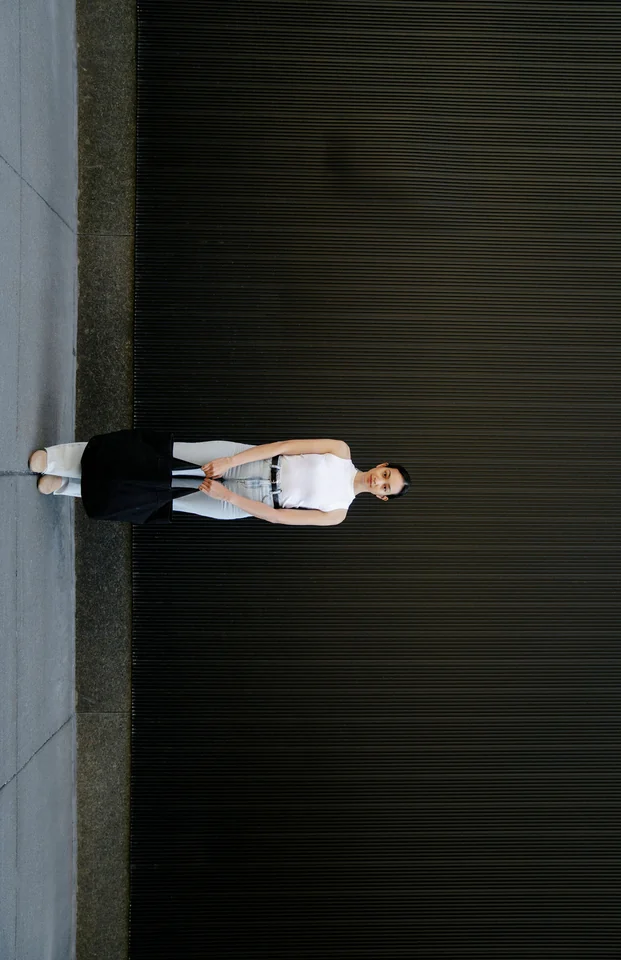
Oryginał obrócony bokiem
Prawidłowa orientacja

Obrót o 90°: 993 × 1536 px → 1536 × 993 px.

Obrót
90°
Wymiary oryginału
993 × 1536 px
Wymiary po eksporcie
1536 × 993 px

Jak to zrobić

  1. Otwórz zdjęcie obrócone bokiem.
  2. Obróć je o 90° w kierunku, który przywróci właściwą orientację.
  3. Sprawdź orientację i wyeksportuj obraz.

Obrót o 90° zamienia szerokość z wysokością.
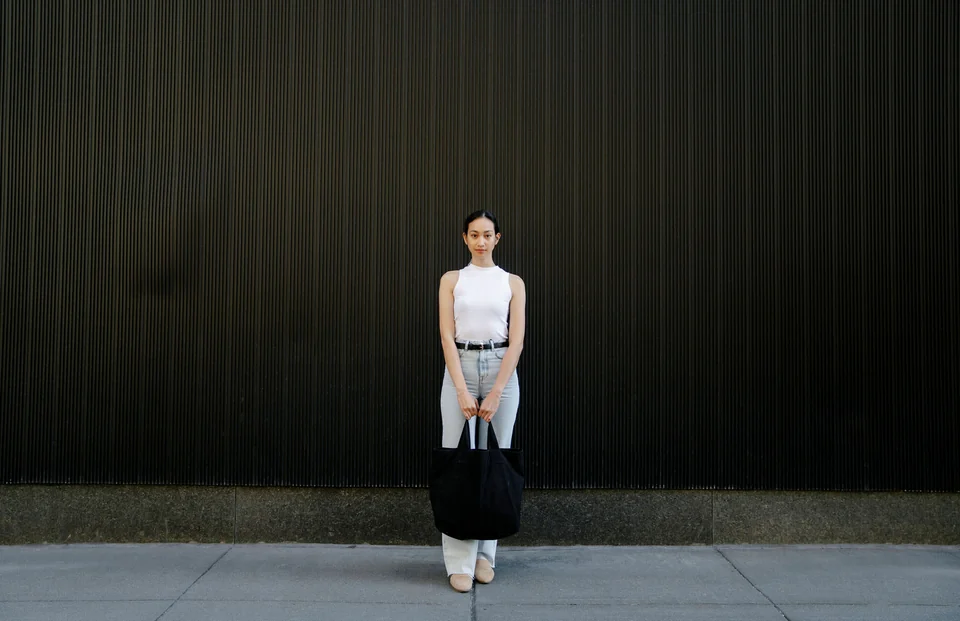
Odbij zdjęcie w poziomie

Zamień lewą i prawą stronę bez odwracania zdjęcia do góry nogami.

Oryginalne zdjęcie
Oryginalne zdjęcie
Zdjęcie odbite w poziomie

Jak to zrobić

  1. Otwórz zdjęcie i wybierz odbicie w poziomie.
  2. Sprawdź zamienione strony i wyeksportuj obraz.

Praktyczny przykład i ustawienia

Przykład: Obraz 3000 × 4000 po obrocie o 90° ma 4000 × 3000. Odbicie poziome zamienia lewą i prawą stronę, ale odwraca również litery widoczne na obrazie.

Wybór ustawień: Wybierz ćwierć obrotu, aby zmienić orientację, albo odbicie poziome lub pionowe. Cofnij i Ponów pozwalają porównać wynik przed pobraniem.

Gdy wynik jest inny niż oczekiwano: To narzędzie nie prostuje horyzontu nachylonego o kilka stopni. Sprawdź napisy po odbiciu. Eksport tworzy nowy obraz z pikseli i nie zachowuje oryginalnych metadanych aparatu ani profili kolorów.

Pytania o to narzędzie

Czy mogę wybrać dowolny kąt obrotu?

To narzędzie obraca co 90°. Obecnie nie oferuje dowolnych kątów ani prostowania horyzontu.

Czy zachowuje oryginalne metadane aparatu?

Nie. Pobieranie tworzy nowy obraz z pikseli; oryginalne metadane aparatu, profile kolorów i rozdzielczość druku nie są zachowywane.

Więcej narzędzi do obrazów

Edytuj i zapisz
nową kopię.

Bez instalacji i abonamentu. Proste narzędzia do codziennych zadań.

01

Wczytaj obraz

Otwórz obraz z urządzenia i przełączaj narzędzia w tym samym edytorze.

02

Sprawdź zmiany

Oglądaj obraz podczas edycji. Cofaj i ponawiaj zmiany albo zacznij od oryginału.

03

Zapisz nową kopię

Wybierz format i pobierz wynik. Oryginalny plik pozostanie na urządzeniu.

Przetwarzanie lokalne

Zdjęcie zostaje na Twoim urządzeniu.

Zdjęcia pozostają w przeglądarce. Kadruj, zmieniaj rozmiar i dodawaj podpis bez przesyłania obrazu na serwer.

Jak chronimy prywatność

Warto wiedzieć

Kilka odpowiedzi przed rozpoczęciem.

Czy mój obraz jest przesyłany?

Nie. Edytor odczytuje wybrany obraz i przetwarza go lokalnie w przeglądarce. Nie otrzymujemy ani nie przechowujemy Twojego obrazu.

Jakich plików mogę używać?

Statyczne obrazy JPG, PNG i WebP do 15 MB i 16 megapikseli, z bokiem nie dłuższym niż 8192 piksele. GIF, HEIC, SVG, RAW i obrazy animowane nie są obsługiwane.

Czy mniejszy plik ma taką samą jakość?

Kompresja JPG i WebP może usuwać szczegóły. Porównaj przygotowany wynik przed pobraniem. PNG zachowuje edytowane piksele bezstratnie, ale plik może być większy od oryginału.

Czy PicMender może automatycznie znaleźć twarze?

Tak. Użyj Znajdź twarze automatycznie, a następnie sprawdź i dostosuj proponowane obszary. Wykrywanie może pominąć twarze lub zaznaczyć niewłaściwy obszar. Nadal można ręcznie zaznaczać prostokąty i koła, a zmiany są uwzględniane w pobranym obrazie.

Czy zachowuje dane aparatu?

Edytor tworzy nowy plik z edytowanych pikseli. Nie zachowuje oryginalnych metadanych aparatu, profili kolorów ani rozdzielczości druku. Kolory i drobne szczegóły mogą się zmienić.