Twarz · rozmycie
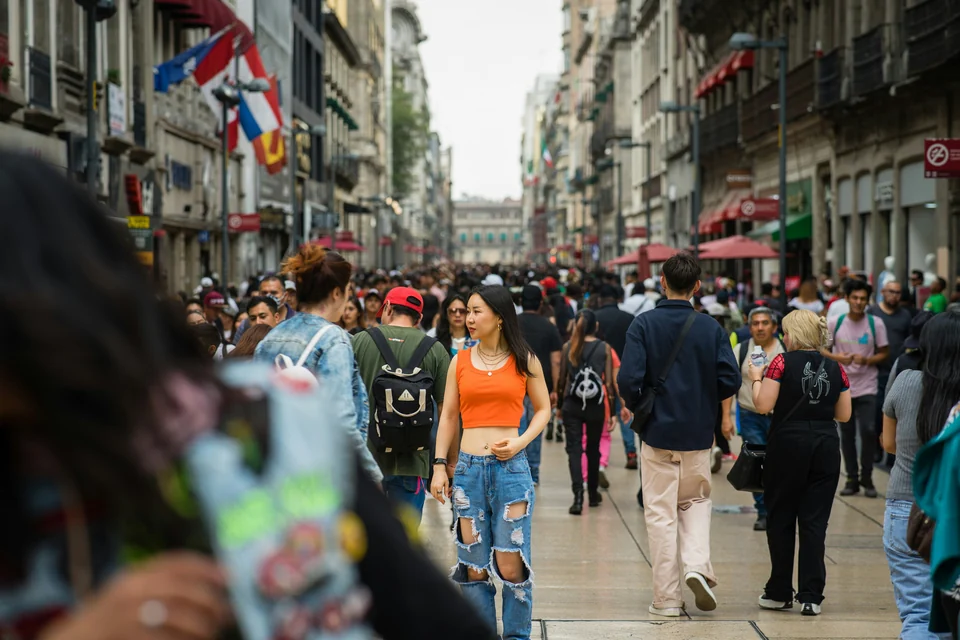
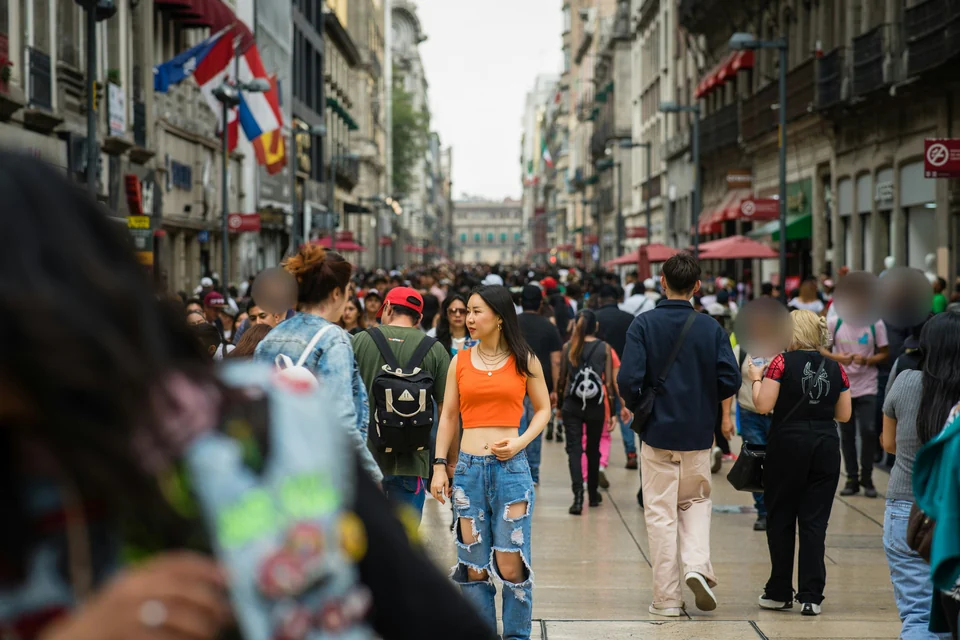
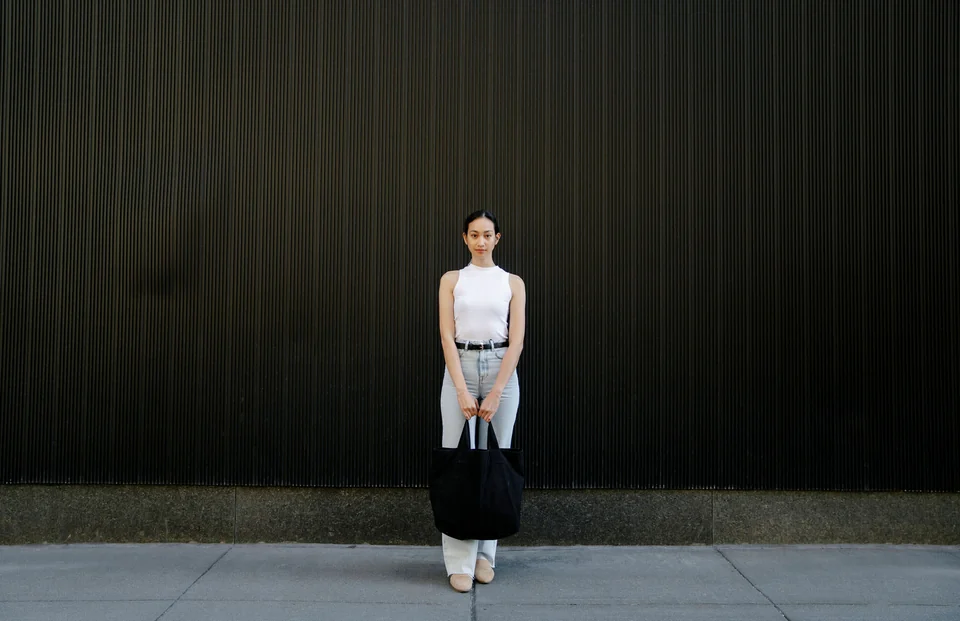
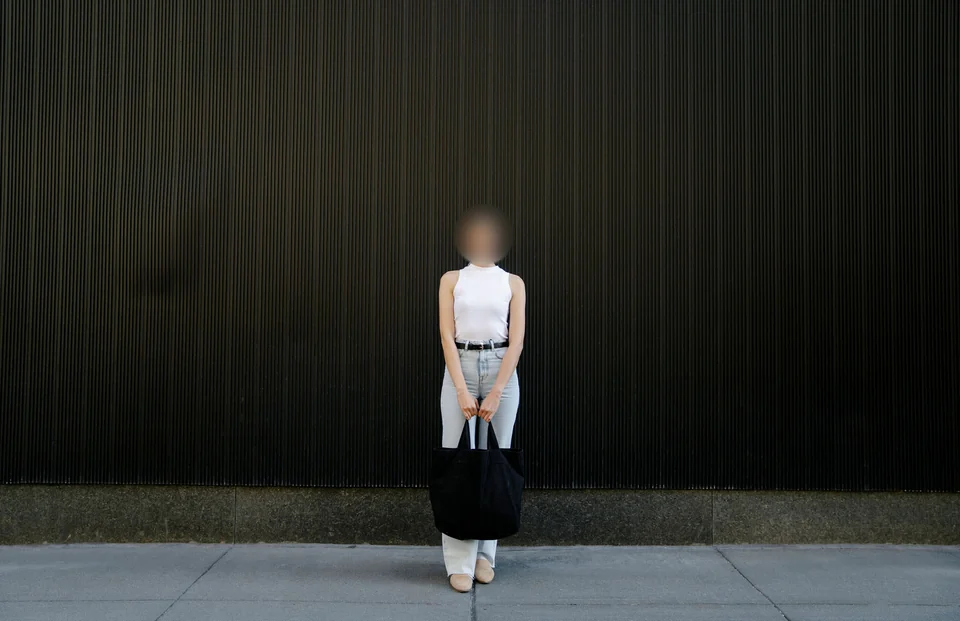
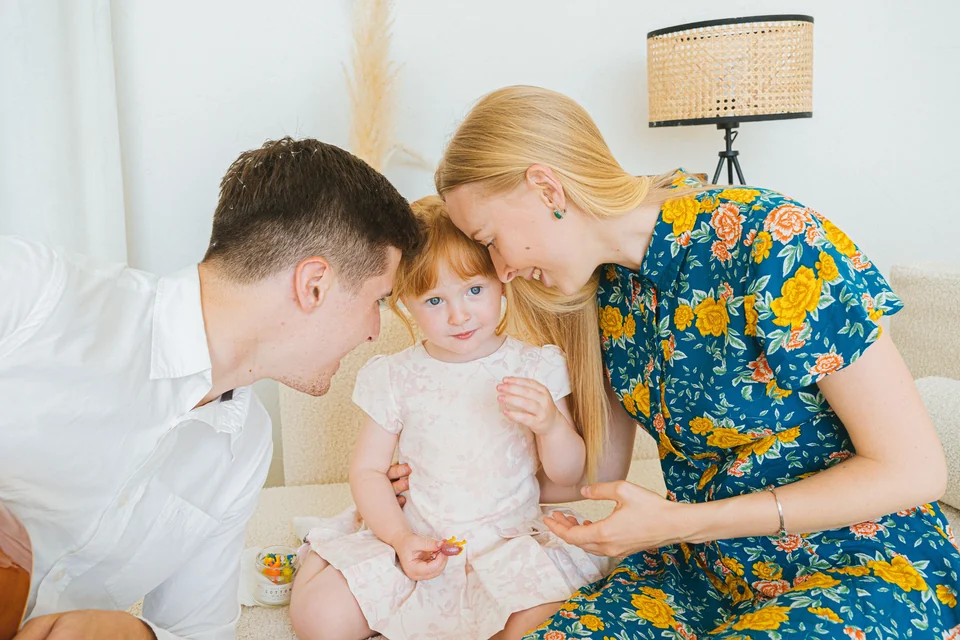
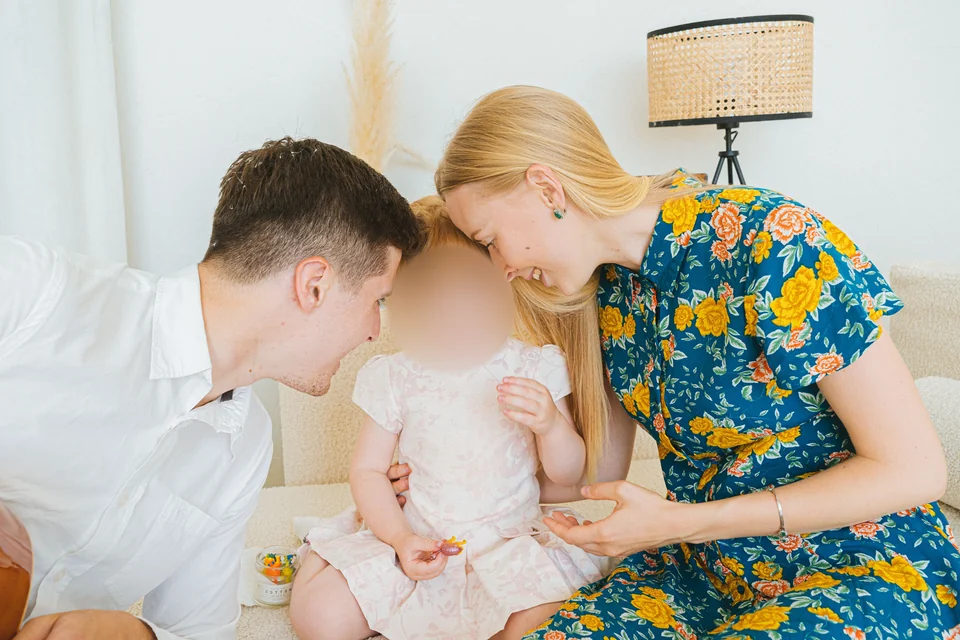
PrzedPo
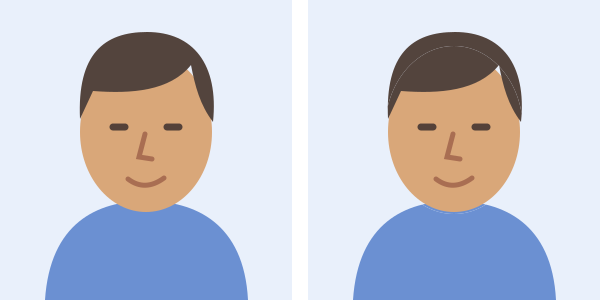
Łagodzi szczegóły twarzy, pozostawiając resztę zdjęcia widoczną. Sprawdź każdą twarz: słabe rozmycie może pozostawić osobę rozpoznawalną.
 PicMenderBezpłatne narzędzia do obrazów online
NARZĘDZIA DO OBRAZÓW ONLINE
Znajdź twarze automatycznie lub zaznacz je prostokątem albo kołem. Przesuwaj i zmieniaj rozmiar zaznaczeń, wybierz efekt, ustaw jego siłę i miękką krawędź. Sprawdź wynik w podglądzie przed pobraniem.
JPG, PNG lub WebP · Do 15 MB · 16 megapikseli
Zmieniaj rozmiar, kadruj, obracaj, konwertuj, dodawaj znaki wodne lub ukrywaj szczegóły.
Przeciągnij tutaj zdjęcie lub wybierz plik z urządzenia.
JPG, PNG lub WebP · Do 15 MB · 16 megapikseli
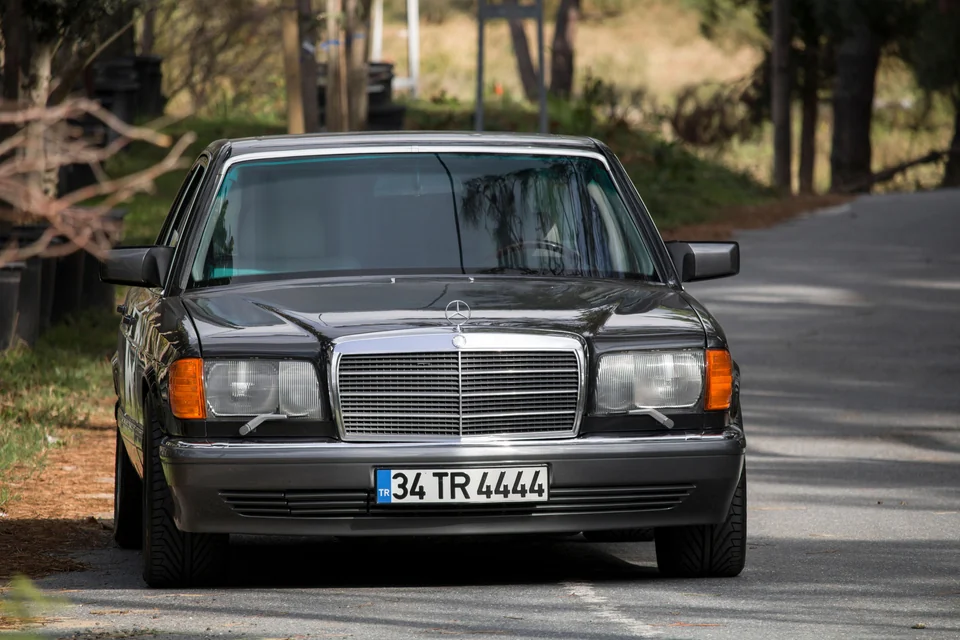
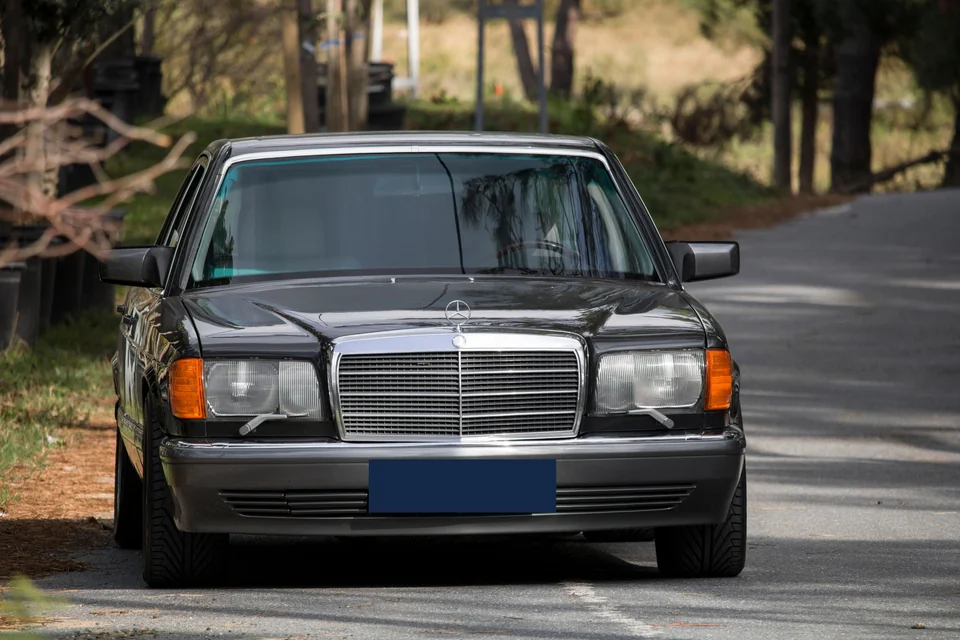
Ilustracje porównują rozmycie, pikselizację i pełne zasłonięcie. To rysunki, a nie zdjęcia wyeksportowane z edytora. PicMender przetwarza tylko obrazy statyczne.
Łagodzi szczegóły twarzy, pozostawiając resztę zdjęcia widoczną. Sprawdź każdą twarz: słabe rozmycie może pozostawić osobę rozpoznawalną.
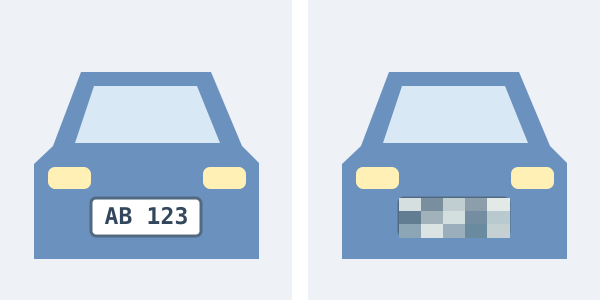
Zamienia zaznaczony szczegół w bloki. Narysuj ręcznie prostokąt obejmujący całą tablicę i sprawdź wyeksportowany obraz.
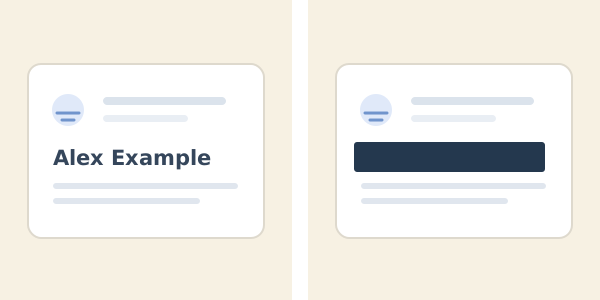
Zastępuje wybrane piksele nieprzezroczystym kolorem, który może zasłonić napisy lub inne szczegóły.
Zachowaj przydatną część zdjęcia i wybierz szczegóły do ukrycia. W tych przykładach obszary zaznaczono ręcznie w PicMender.
Dane na zrzucie ekranu są fikcyjne.

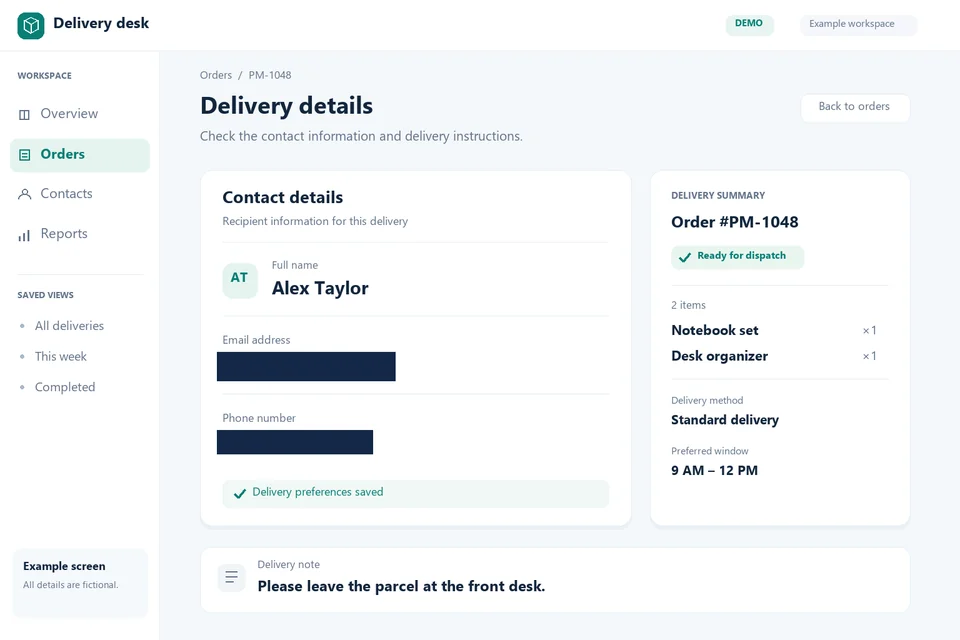
Przykładowy ekran z fikcyjnymi danymi.
Przed udostępnieniem sprawdź pobrane zdjęcie w pełnym rozmiarze. Samo ukrycie twarzy nie gwarantuje anonimowości.
Przykład: Aby zasłonić twarz, uruchom wykrywanie albo narysuj prostokąt lub koło i sprawdź pełne pokrycie. Dla nazwiska na dokumencie dodaj osobny obszar z pełnym zasłonięciem.
Wybór ustawień: Każdy obszar możesz osobno przesuwać, zmieniać jego rozmiar i ustawiać efekt. Rozmycie łagodzi szczegóły, pikselizacja tworzy bloki, a zasłonięcie zastępuje piksele kolorem. Miękka krawędź wygasza efekt wyłącznie poza zaznaczeniem.
Gdy wynik jest inny niż oczekiwano: Wykrywanie może pominąć twarze lub zaznaczyć inne obiekty. Usuń błędne obszary i dodaj brakujące ręcznie. Obejrzyj pobrane zdjęcie w pełnym rozmiarze, także odbicia i szczegóły identyfikujące. Rozmycie nie gwarantuje anonimowości; narzędzie nie obsługuje filmów.
Użyj Znajdź twarze automatycznie, aby otrzymać edytowalne obszary. Wykrywanie może pominąć profile, małe lub częściowo zasłonięte twarze albo zaznaczyć coś innego niż twarz. Sprawdź każdą propozycję i ręcznie dodaj lub popraw obszary.
Nie. Pominięte obszary, słabe rozmycie lub częściowe pokrycie mogą pozostawić osobę rozpoznawalną. Sprawdź pobrany obraz i użyj pełnego zasłonięcia, gdy piksele szczegółu muszą zostać całkowicie zakryte. Linie zaznaczenia nie są eksportowane.
Wewnątrz zaznaczenia efekt zachowuje pełną siłę. W wąskim pasie poza krawędzią stopniowo zanika, odsłaniając oryginalny obraz. Ustaw Miękką krawędź na zero, aby uzyskać ostrą granicę.
Reklama
Bez instalacji i abonamentu. Proste narzędzia do codziennych zadań.
Otwórz obraz z urządzenia i przełączaj narzędzia w tym samym edytorze.
Oglądaj obraz podczas edycji. Cofaj i ponawiaj zmiany albo zacznij od oryginału.
Wybierz format i pobierz wynik. Oryginalny plik pozostanie na urządzeniu.
Kilka odpowiedzi przed rozpoczęciem.
Nie. Edytor odczytuje wybrany obraz i przetwarza go lokalnie w przeglądarce. Nie otrzymujemy ani nie przechowujemy Twojego obrazu.
Statyczne obrazy JPG, PNG i WebP do 15 MB i 16 megapikseli, z bokiem nie dłuższym niż 8192 piksele. GIF, HEIC, SVG, RAW i obrazy animowane nie są obsługiwane.
Kompresja JPG i WebP może usuwać szczegóły. Porównaj przygotowany wynik przed pobraniem. PNG zachowuje edytowane piksele bezstratnie, ale plik może być większy od oryginału.
Tak. Użyj Znajdź twarze automatycznie, a następnie sprawdź i dostosuj proponowane obszary. Wykrywanie może pominąć twarze lub zaznaczyć niewłaściwy obszar. Nadal można ręcznie zaznaczać prostokąty i koła, a zmiany są uwzględniane w pobranym obrazie.
Edytor tworzy nowy plik z edytowanych pikseli. Nie zachowuje oryginalnych metadanych aparatu, profili kolorów ani rozdzielczości druku. Kolory i drobne szczegóły mogą się zmienić.