
WebP na JPG
Otwórz statyczny WebP, wybierz JPG na pasku pobierania i ustaw jakość. Pobierz kopię do aplikacji lub formularza akceptującego JPG. Przezroczyste obszary staną się białe.
 PicMenderBezpłatne narzędzia do obrazów online
NARZĘDZIA DO OBRAZÓW ONLINE
Wybierz format odpowiedni do obrazu i jego zastosowania. W JPG i WebP możesz ustawić jakość oraz sprawdzić rozmiar pliku przed pobraniem.
JPG, PNG lub WebP · Do 15 MB · 16 megapikseli
Zmieniaj rozmiar, kadruj, obracaj, konwertuj, dodawaj znaki wodne lub ukrywaj szczegóły.
Przeciągnij tutaj zdjęcie lub wybierz plik z urządzenia.
JPG, PNG lub WebP · Do 15 MB · 16 megapikseli
Wszystkie trzy konwersje wykonasz w tym samym edytorze. Sama zmiana rozszerzenia nie zmienia formatu obrazu. Wybierz format wyjściowy, aby przeglądarka utworzyła nowy plik.
Otwórz statyczny WebP, wybierz JPG na pasku pobierania i ustaw jakość. Pobierz kopię do aplikacji lub formularza akceptującego JPG. Przezroczyste obszary staną się białe.
Otwórz JPG i wybierz WebP. Ustaw jakość i użyj Więcej ustawień → Przygotuj wynik, aby sprawdzić rzeczywisty rozmiar. Porównaj szczegóły przed zapisaniem; mniejszy plik nie jest gwarantowany.
Otwórz PNG i wybierz JPG, jeśli zdjęcie nie wymaga przezroczystości. Przezroczyste obszary staną się białe, a wokół ostrych liter mogą pojawić się artefakty kompresji. Jeśli przezroczystość jest potrzebna, zachowaj PNG lub WebP.
Praktyczne przykłady przygotowane w PicMender. Porównaj oryginał z wyeksportowanym obrazem.
Wyeksportuj to samo zdjęcie w innym formacie i porównaj rzeczywiste rozmiary plików.
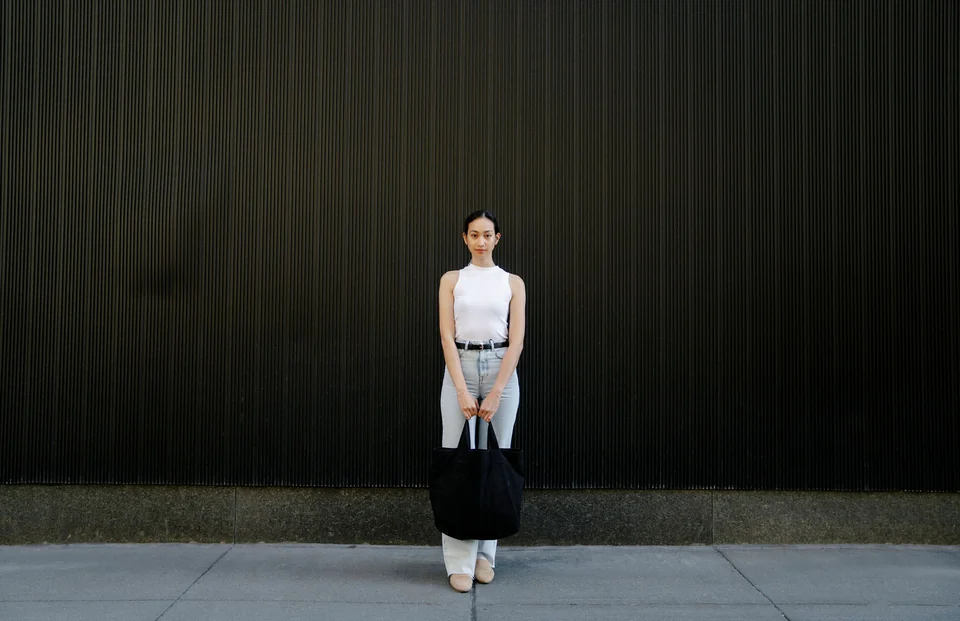
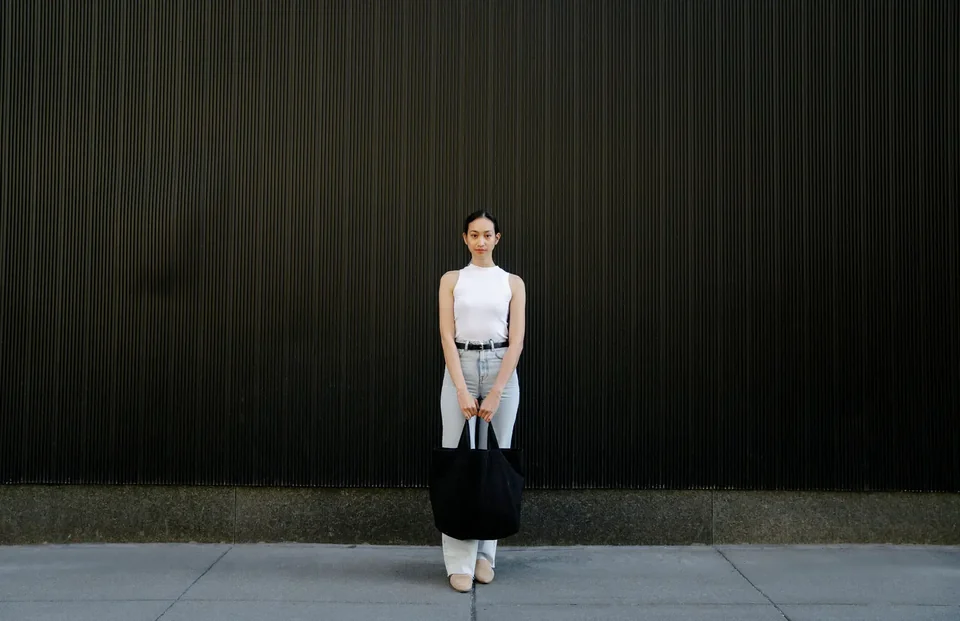
707 365 B → 96 432 B. JPG → WEBP.
Inny format nie zawsze daje mniejszy plik.
Przykład: Przezroczyste logo zapisz jako PNG lub WebP. JPG zastępuje przezroczystość bielą. Dla fotografii porównaj JPG i WebP przy takich samych wymiarach i wybierz mniejszy plik o akceptowalnym wyglądzie.
Wybór ustawień: JPG i WebP mają regulację jakości; PNG nie korzysta z tego suwaka. Przygotuj wynik w dodatkowych ustawieniach, aby sprawdzić rzeczywisty rozmiar pliku, i obejrzyj małe napisy oraz krawędzie.
Gdy wynik jest inny niż oczekiwano: Po konwersji plik może być większy. Obniż jakość JPG lub WebP albo, jeśli to odpowiednie, wymiary. Zapisanie słabego JPG jako PNG nie przywróci utraconych szczegółów.
PNG i WebP zachowują przezroczyste piksele. JPG zastępuje przezroczyste obszary białym tłem.
Nie. Zależy to od źródła, zmian, formatu i jakości. Edytor pokazuje rzeczywisty rozmiar; PNG może być większy, a kompresja stratna usuwa szczegóły.
Reklama
Bez instalacji i abonamentu. Proste narzędzia do codziennych zadań.
Otwórz obraz z urządzenia i przełączaj narzędzia w tym samym edytorze.
Oglądaj obraz podczas edycji. Cofaj i ponawiaj zmiany albo zacznij od oryginału.
Wybierz format i pobierz wynik. Oryginalny plik pozostanie na urządzeniu.
Kilka odpowiedzi przed rozpoczęciem.
Nie. Edytor odczytuje wybrany obraz i przetwarza go lokalnie w przeglądarce. Nie otrzymujemy ani nie przechowujemy Twojego obrazu.
Statyczne obrazy JPG, PNG i WebP do 15 MB i 16 megapikseli, z bokiem nie dłuższym niż 8192 piksele. GIF, HEIC, SVG, RAW i obrazy animowane nie są obsługiwane.
Kompresja JPG i WebP może usuwać szczegóły. Porównaj przygotowany wynik przed pobraniem. PNG zachowuje edytowane piksele bezstratnie, ale plik może być większy od oryginału.
Tak. Użyj Znajdź twarze automatycznie, a następnie sprawdź i dostosuj proponowane obszary. Wykrywanie może pominąć twarze lub zaznaczyć niewłaściwy obszar. Nadal można ręcznie zaznaczać prostokąty i koła, a zmiany są uwzględniane w pobranym obrazie.
Edytor tworzy nowy plik z edytowanych pikseli. Nie zachowuje oryginalnych metadanych aparatu, profili kolorów ani rozdzielczości druku. Kolory i drobne szczegóły mogą się zmienić.