FERRAMENTAS DE IMAGEM ONLINE

Redimensionar imagem online

Ajuste dimensões para um site, anúncio ou publicação sem enviar a imagem a um servidor. Escolha ajuste proporcional, recorte, margem ou alongamento e confira o tamanho do resultado.

Arraste sua imagem aquiou escolha um arquivo para começar

JPG, PNG ou WebP · Até 15 MB · 16 megapixels

Uso gratuitoSem contaProcessamento no seu dispositivo

O que você gostaria de fazer?

Redimensione, recorte, gire, converta, adicione uma marca d’água ou oculte detalhes.

Como usar esta ferramenta

  1. Abra uma imagem JPG, PNG ou WebP do dispositivo.
  2. Informe dimensões ou porcentagem, escolha o ajuste e aplique o tamanho.
  3. Escolha o formato de download e salve a nova imagem.

Compare a imagem antes e depois da edição

Exemplos práticos editados no PicMender. Compare o original com a imagem exportada.

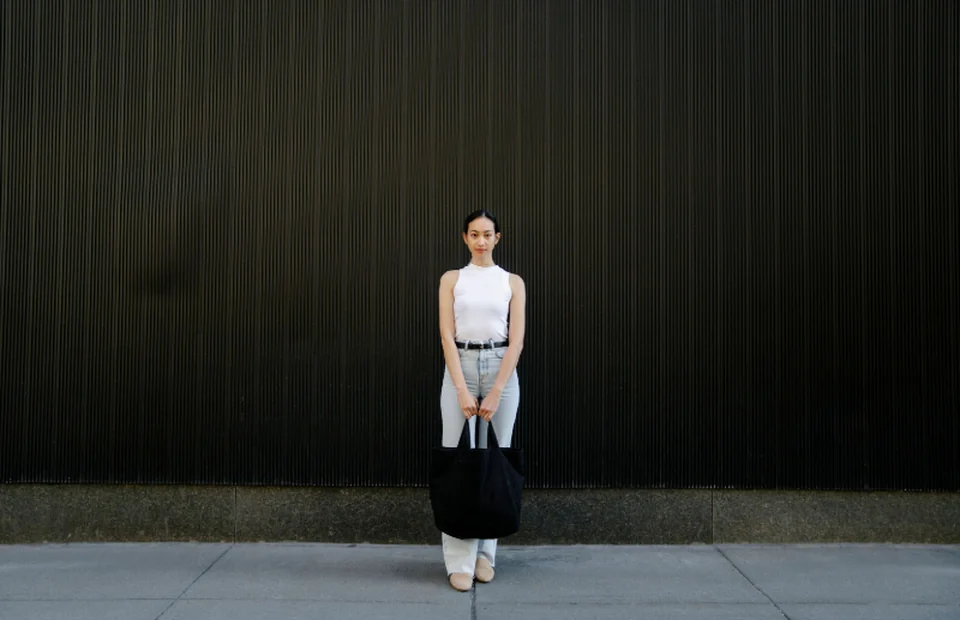
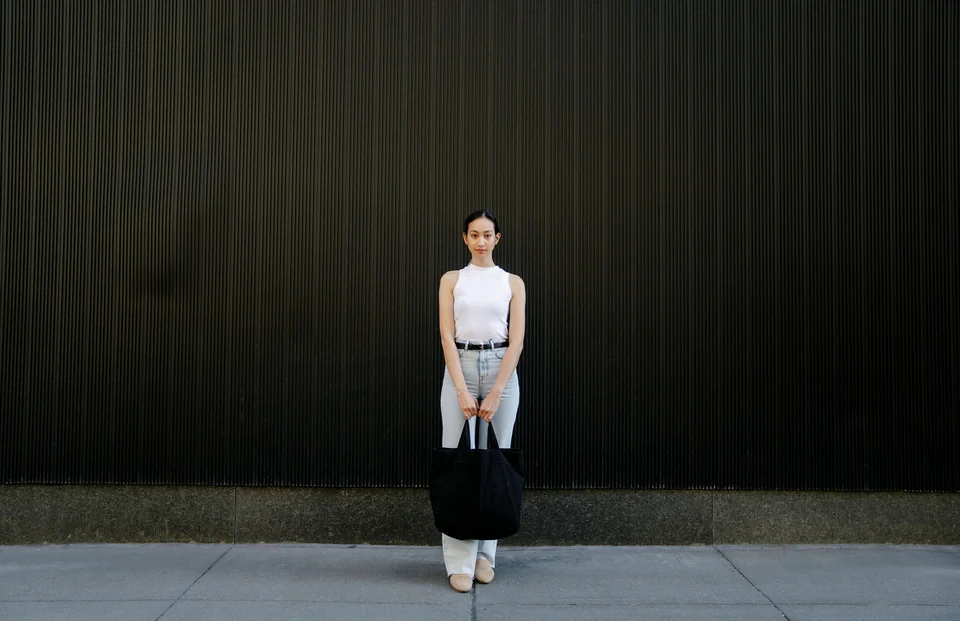
Uma imagem mais estreita, com as mesmas proporções

Reduza a largura da imagem sem alterar suas proporções.
Dimensões originais
Dimensões originais
Redimensionamento proporcional

1536 × 993 px → 800 × 517 px.

Dimensões originais
1536 × 993 px
Largura desejada
800 px
Dimensões exportadas
800 × 517 px

Como fazer

  1. Abra a foto e mantenha a proporção bloqueada.
  2. Defina a largura como 800 px. A altura se ajusta automaticamente.
  3. Exporte a imagem e confira as novas dimensões.

Redimensionar altera as dimensões. O tamanho do arquivo também depende do formato e da qualidade.

Exemplo prático e ajustes

Exemplo: Uma foto de 4000 × 3000 ajustada proporcionalmente dentro de 1200 × 1200 fica com 1200 × 900. Use margens para manter a foto inteira num arquivo de 1200 × 1200 ou recorte para preencher o quadrado.

Escolha os ajustes: Use pixels para dimensões exatas e porcentagem para redimensionamento simples. Mantenha as proporções para evitar deformações. Ampliar uma imagem não recupera detalhes ausentes.

Se o resultado não for o esperado: Se as dimensões forem recusadas, verifique a opção que impede ampliação. O limite é de 16 megapixels e 8192 pixels por lado. Desfaça o ajuste antes de testar outro tamanho para evitar reamostrar a mesma foto várias vezes.

Perguntas sobre esta ferramenta

Como evitar distorcer minha foto?

Use Proporcional para ajustar às dimensões ou Ajustar com margem para manter a imagem inteira no tamanho exato. Esticar pode distorcer.

Quais tamanhos de imagem são aceitos?

Imagens estáticas JPG, PNG ou WebP de até 15 MB e 16 megapixels, com no máximo 8.192 pixels em cada lado.

Mais ferramentas de imagem

Edite a imagem
e salve uma nova cópia.

Sem instalação nem assinatura. Ferramentas simples para tarefas do dia a dia.

01

Abra uma imagem

Abra uma imagem do seu dispositivo e alterne entre as ferramentas no mesmo editor.

02

Confira as alterações

Veja a imagem enquanto edita. Desfaça ou refaça alterações, ou comece novamente com o original.

03

Salve uma nova cópia

Escolha um formato e baixe o resultado. O arquivo original permanece no seu dispositivo.

Processamento local

Sua imagem fica no seu dispositivo.

Suas fotos ficam no navegador. Recorte, redimensione e adicione sua assinatura sem enviar a imagem a um servidor.

Saiba como tratamos seus dados

Vale saber

Algumas respostas antes de começar.

Minha imagem é enviada?

Não. O editor lê a imagem que você seleciona e a processa localmente no navegador. Não recebemos nem armazenamos sua imagem.

Quais arquivos posso usar?

Imagens estáticas JPG, PNG e WebP de até 15 MB e 16 megapixels, com no máximo 8.192 pixels em cada lado. GIF, HEIC, SVG, RAW e imagens animadas não são compatíveis.

Um arquivo menor tem a mesma qualidade?

A compressão JPG e WebP pode remover detalhes. Compare o resultado preparado antes de baixar. PNG conserva os pixels editados sem perdas, mas pode gerar um arquivo maior que o original.

O PicMender pode encontrar rostos automaticamente?

Sim. Use Encontrar rostos automaticamente para sugerir áreas e depois confira e ajuste cada uma. A detecção pode deixar passar rostos ou selecionar uma área errada. Retângulos e círculos manuais continuam disponíveis, e as alterações são incluídas na imagem baixada.

Os metadados da câmera são preservados?

O editor cria um novo arquivo a partir dos pixels editados. Os metadados originais da câmera, os perfis de cor e a resolução de impressão não são preservados. Cores e detalhes finos podem mudar.