Rosto · desfoque
AntesDepois
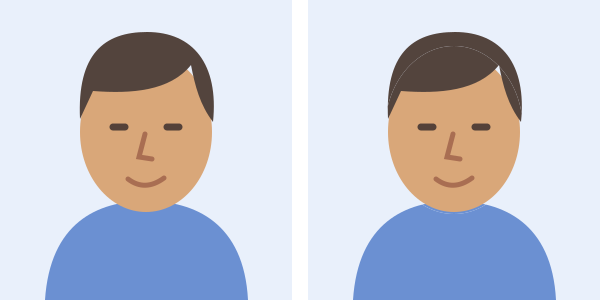
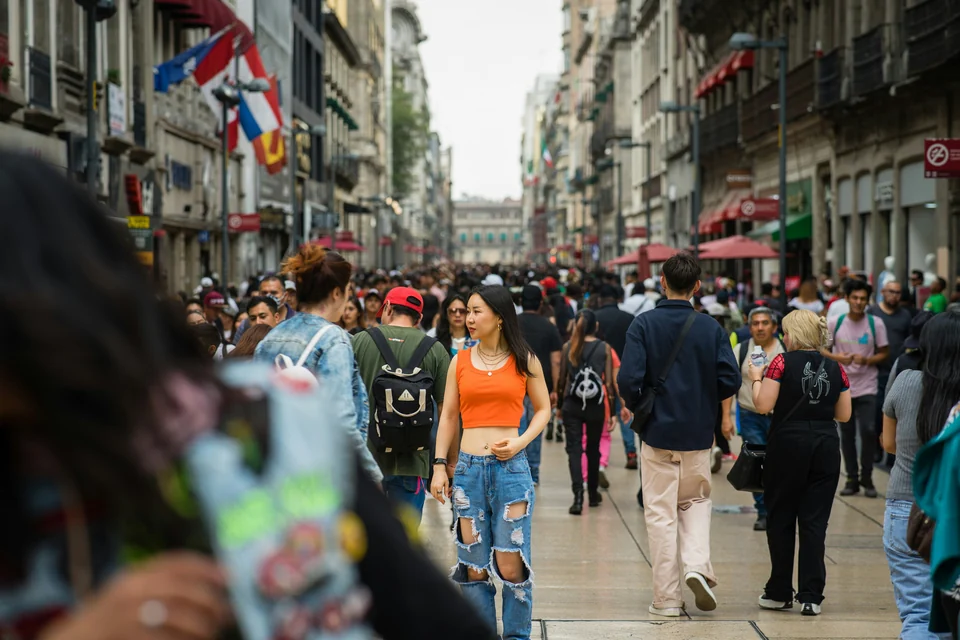
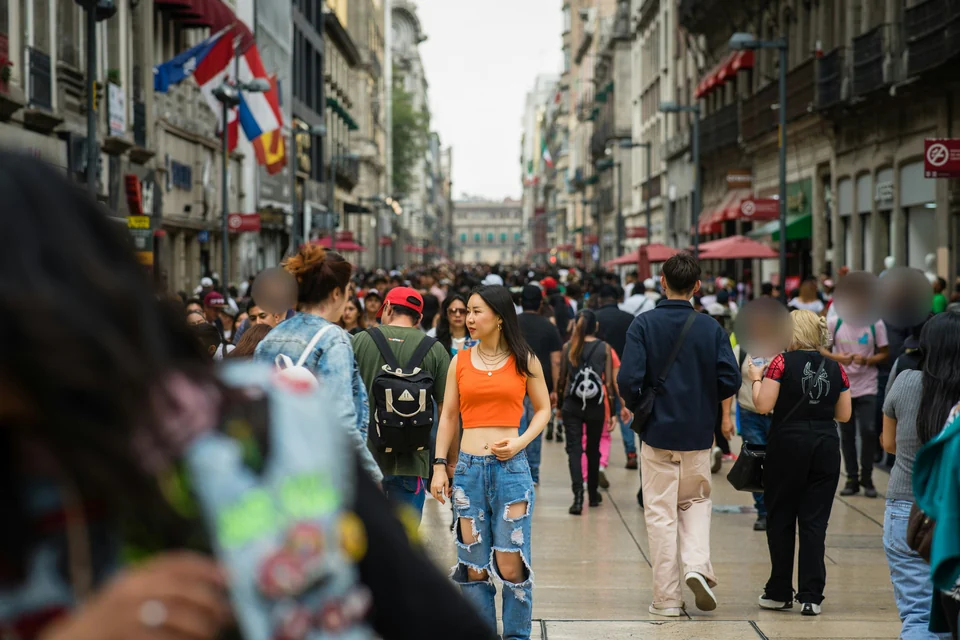
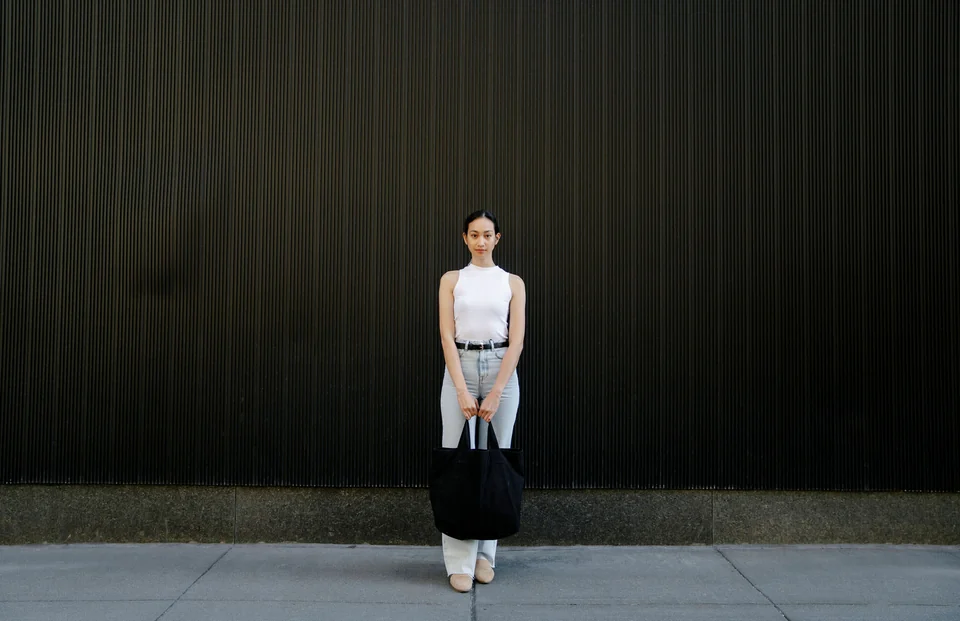
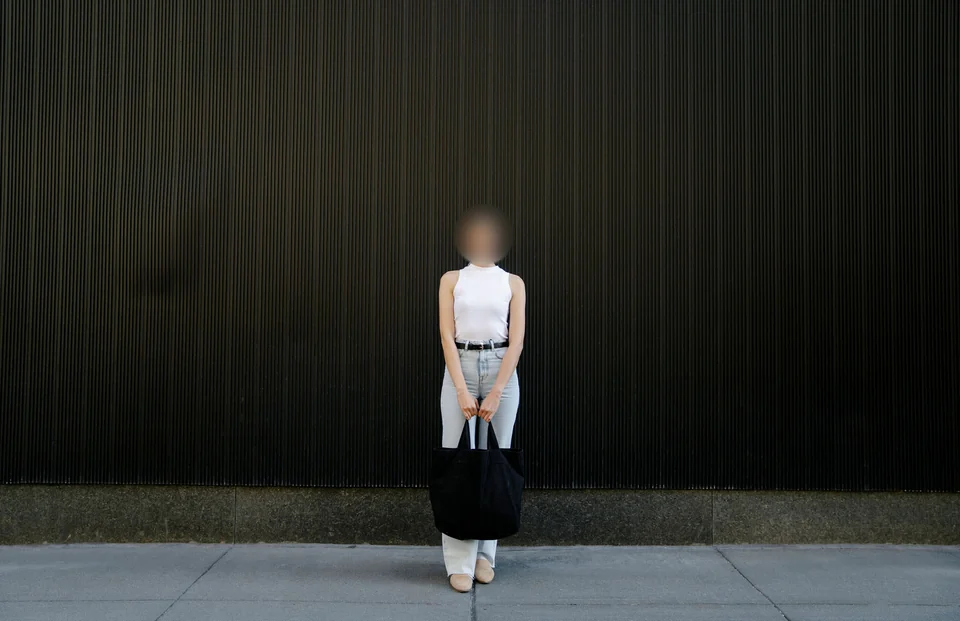
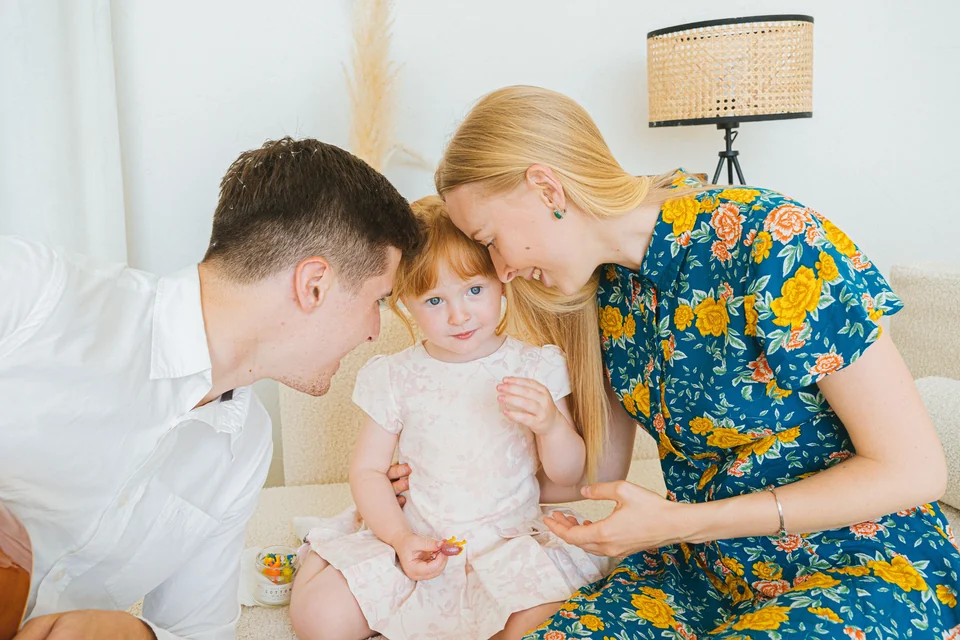
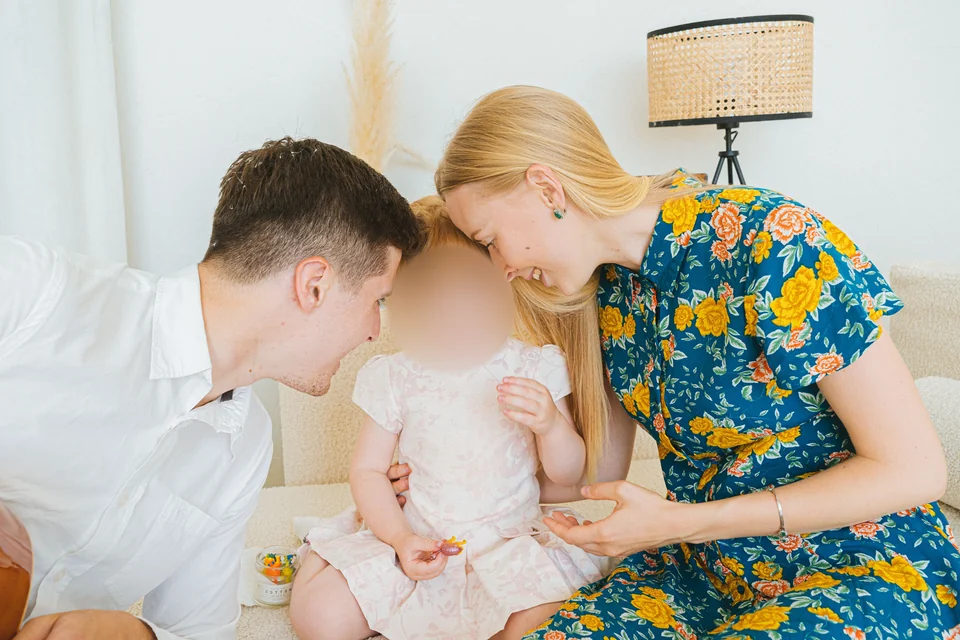
Suaviza os detalhes do rosto e preserva o restante da foto. Confira cada rosto: um desfoque leve pode deixar a pessoa reconhecível.
 PicMenderFerramentas de imagem gratuitas online
FERRAMENTAS DE IMAGEM ONLINE
Encontre rostos automaticamente ou marque as áreas com retângulos e círculos. Mova e redimensione cada seleção, escolha o efeito e ajuste a intensidade e a borda suave na prévia. Confira o resultado antes de baixar.
JPG, PNG ou WebP · Até 15 MB · 16 megapixels
Redimensione, recorte, gire, converta, adicione uma marca d’água ou oculte detalhes.
Arraste uma foto aqui ou escolha um arquivo do seu dispositivo.
JPG, PNG ou WebP · Até 15 MB · 16 megapixels
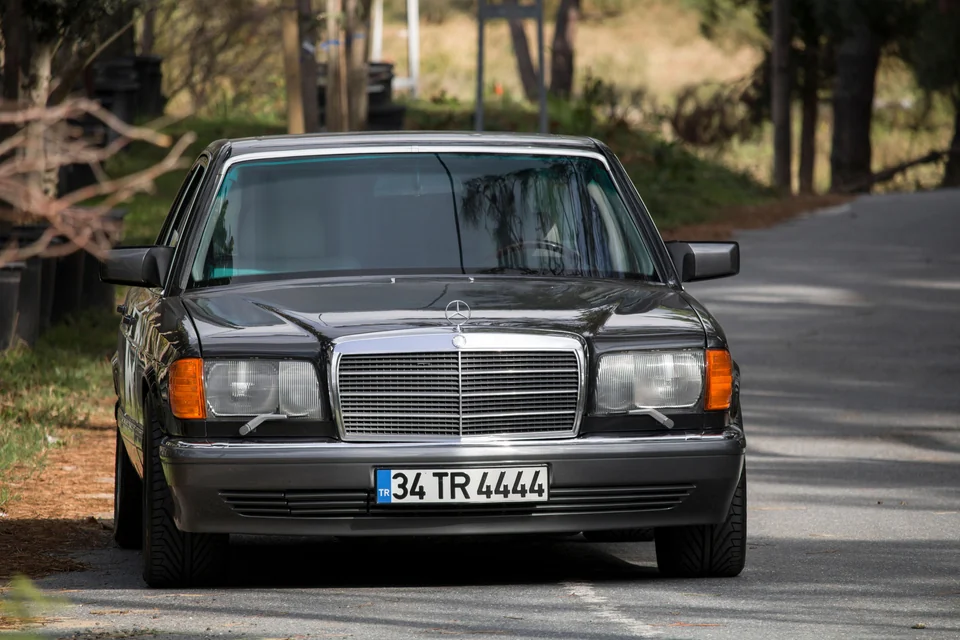
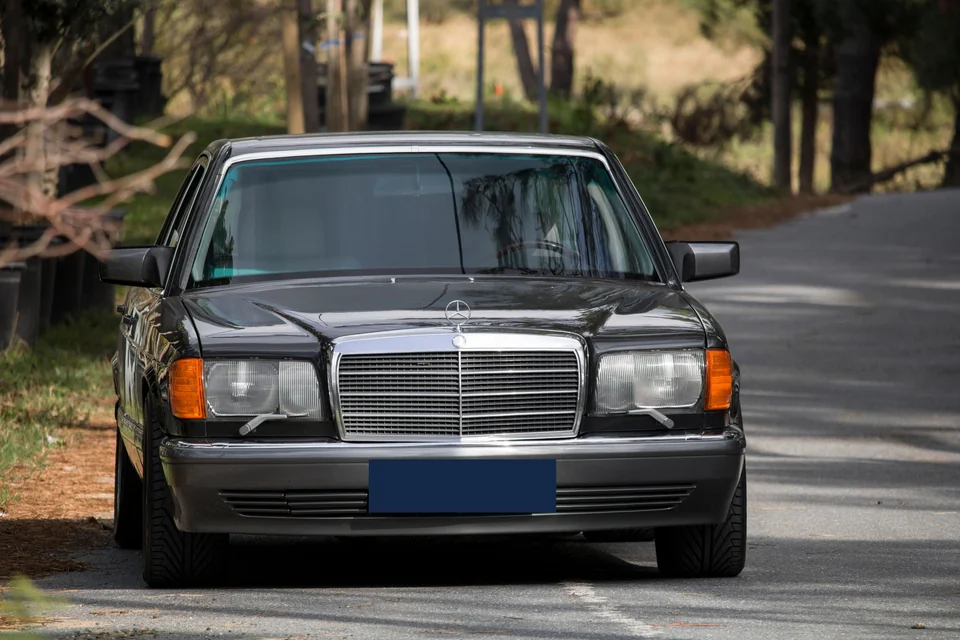
As ilustrações comparam desfoque, pixelização e cobertura sólida. São desenhos, não fotos exportadas pelo editor. O PicMender edita apenas imagens estáticas.
Suaviza os detalhes do rosto e preserva o restante da foto. Confira cada rosto: um desfoque leve pode deixar a pessoa reconhecível.
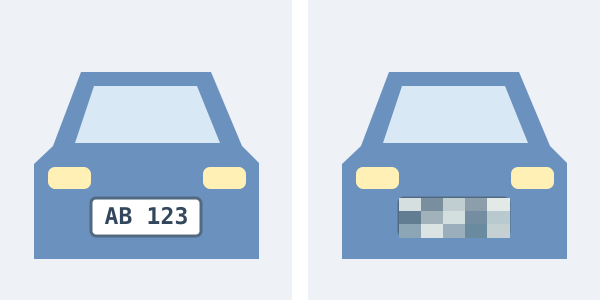
Transforma o detalhe selecionado em blocos. Desenhe manualmente um retângulo sobre toda a placa e confira a imagem exportada.
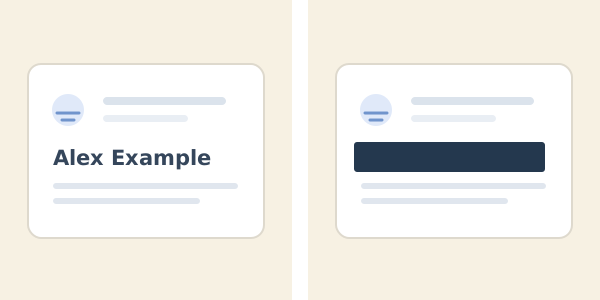
Substitui os pixels selecionados por uma cor opaca para cobrir textos ou outros detalhes.
Mantenha a parte útil da foto e escolha os detalhes que deseja ocultar. Nestes exemplos, as áreas foram marcadas manualmente no PicMender.
Os dados da captura de tela são fictícios.
Tela de exemplo com dados fictícios.
Confira a imagem baixada em tamanho real antes de compartilhar. Ocultar apenas o rosto não garante anonimato.
Exemplo: Para ocultar um rosto, use a detecção automática ou desenhe um retângulo ou círculo e confira a cobertura completa. Para um nome num documento, adicione uma área separada e escolha cobertura sólida.
Escolha os ajustes: Você pode mover, redimensionar e ajustar cada área separadamente. O desfoque suaviza detalhes, a pixelização cria blocos e a cobertura substitui os pixels por uma cor. A borda suave reduz o efeito apenas fora da seleção.
Se o resultado não for o esperado: A detecção pode ignorar rostos ou marcar outros objetos. Remova áreas incorretas e adicione as que faltam. Examine a foto baixada em tamanho real, incluindo reflexos e detalhes identificáveis. Desfoque não garante anonimato; vídeos não são processados.
Use Encontrar rostos automaticamente para obter áreas editáveis. A detecção pode deixar passar perfis, rostos pequenos ou parcialmente cobertos, ou selecionar algo que não seja um rosto. Confira cada sugestão e adicione ou corrija áreas manualmente.
Não. Áreas esquecidas, desfoque fraco ou cobertura parcial podem deixar a pessoa reconhecível. Confira a imagem baixada e use cobertura sólida para cobrir completamente os pixels de um detalhe. As guias de seleção não são exportadas.
A área selecionada mantém toda a intensidade do efeito. Uma faixa estreita fora da borda reduz gradualmente o efeito até mostrar a imagem original. Defina Borda suave como zero para uma transição nítida.
Publicidade
Sem instalação nem assinatura. Ferramentas simples para tarefas do dia a dia.
Abra uma imagem do seu dispositivo e alterne entre as ferramentas no mesmo editor.
Veja a imagem enquanto edita. Desfaça ou refaça alterações, ou comece novamente com o original.
Escolha um formato e baixe o resultado. O arquivo original permanece no seu dispositivo.
Algumas respostas antes de começar.
Não. O editor lê a imagem que você seleciona e a processa localmente no navegador. Não recebemos nem armazenamos sua imagem.
Imagens estáticas JPG, PNG e WebP de até 15 MB e 16 megapixels, com no máximo 8.192 pixels em cada lado. GIF, HEIC, SVG, RAW e imagens animadas não são compatíveis.
A compressão JPG e WebP pode remover detalhes. Compare o resultado preparado antes de baixar. PNG conserva os pixels editados sem perdas, mas pode gerar um arquivo maior que o original.
Sim. Use Encontrar rostos automaticamente para sugerir áreas e depois confira e ajuste cada uma. A detecção pode deixar passar rostos ou selecionar uma área errada. Retângulos e círculos manuais continuam disponíveis, e as alterações são incluídas na imagem baixada.
O editor cria um novo arquivo a partir dos pixels editados. Os metadados originais da câmera, os perfis de cor e a resolução de impressão não são preservados. Cores e detalhes finos podem mudar.