
OUTILS D’IMAGE EN LIGNE

Recadrer une image en ligne

Retirez les bords inutiles et ajustez le cadrage en déplaçant ou redimensionnant la sélection. Les formats prédéfinis pour les réseaux sociaux fixent les proportions. Vous pouvez aussi saisir des coordonnées exactes.

Déposez votre image iciou choisissez un fichier pour commencer

JPG, PNG ou WebP · Jusqu’à 15 Mo · 16 mégapixels

Utilisation gratuiteSans inscriptionTraitement sur votre appareil

Que souhaitez-vous faire ?

Redimensionnez, recadrez, pivotez, convertissez, ajoutez un filigrane ou masquez des détails.

Comment utiliser cet outil

  1. Ouvrez l’image et choisissez un format libre ou prédéfini.
  2. Déplacez le cadre ou ses poignées pour choisir le cadrage.
  3. Appliquez le recadrage et téléchargez au format souhaité.

Comparez l’image avant et après retouche

Des exemples concrets réalisés avec PicMender. Comparez l’original avec l’image exportée.

Un recadrage vertical pour Instagram

Recadrez une photo large au format vertical 4:5. Retirez les bords inutiles sans déformer le sujet.
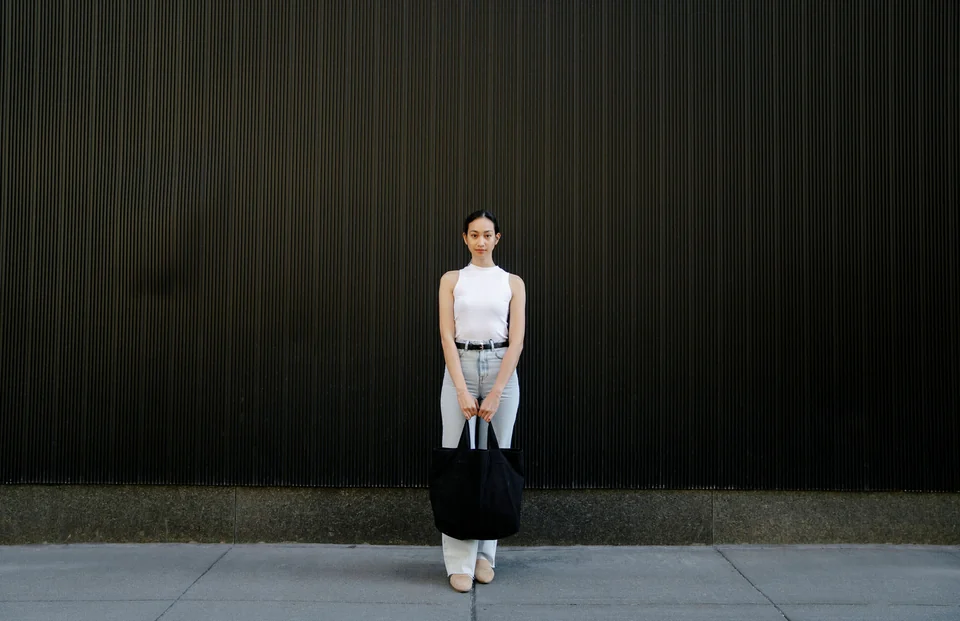
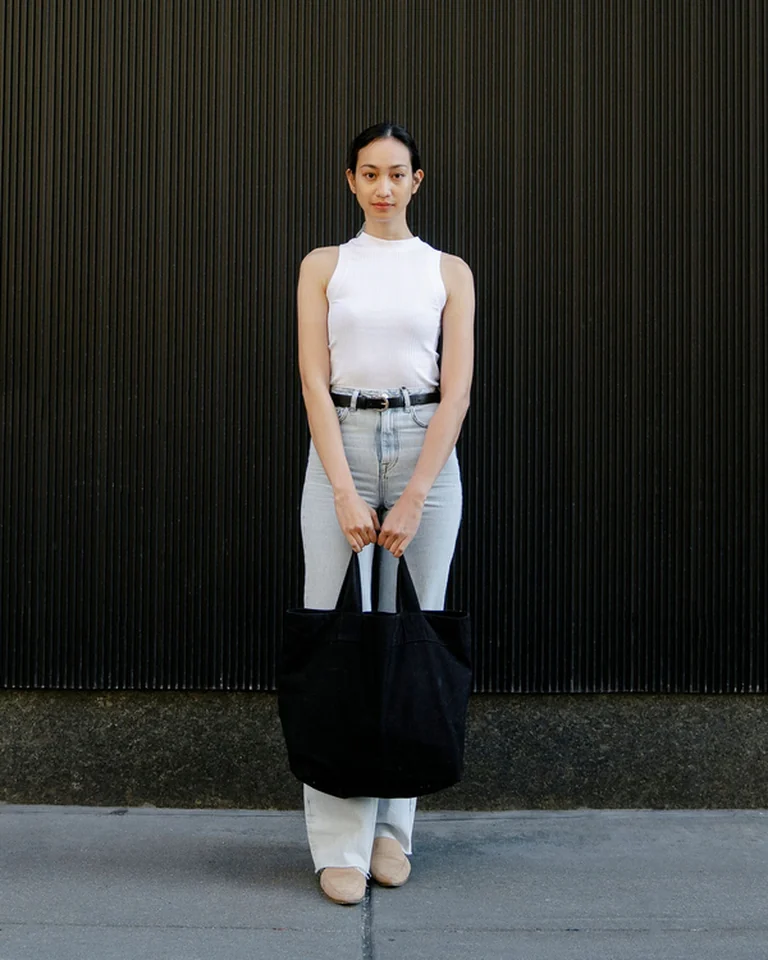
Photo large d’origine
Recadrage vertical 4:5

1536 × 993 px → 600 × 750 px. La zone conservée remplit un cadre 4:5.

Rapport largeur/hauteur
4:5
Dimensions d’origine
1536 × 993 px
Dimensions exportées
600 × 750 px

Comment faire

  1. Ouvrez la photo et choisissez le rapport 4:5.
  2. Déplacez le cadre pour garder le sujet dans l’image.
  3. Appliquez le recadrage et vérifiez l’image exportée.

Le recadrage change le cadrage ; il n’étire pas la photo.

Exemple pratique et réglages

Exemple : Pour un portrait carré, choisissez 1:1, placez le cadre sur le sujet et appliquez le recadrage. Pour une publication verticale, choisissez 4:5. Le recadrage retire les pixels extérieurs sans produire automatiquement 1080 × 1350 pixels.

Réglages : Faites glisser l’intérieur du cadre pour le déplacer, ou un coin ou bord pour le redimensionner. Passez ensuite à Redimensionner si la plateforme exige une taille précise en pixels.

Si le résultat ne convient pas : Si un détail important disparaît, annulez puis déplacez ou agrandissez la sélection. Les formats sociaux donnent des proportions de départ : vérifiez aussi le rendu sur la plateforme, qui peut encore recadrer l’image.

Questions sur cet outil

Les formats prédéfinis pour les réseaux redimensionnent-ils l’image ?

Non. Ils fixent seulement les proportions ; les dimensions de référence n’agrandissent ni ne redimensionnent l’image. Utilisez Redimensionner pour des dimensions exactes.

Puis-je déplacer le cadre après sélection ?

Oui. Glissez à l’intérieur pour le déplacer, sur un coin ou un bord pour le redimensionner, ou indiquez des coordonnées exactes.

Autres outils d’image

Retouchez votre image
et enregistrez une copie.

Sans installation ni abonnement. Des outils simples pour les tâches courantes.

01

Ouvrez une image

Ouvrez une image de votre appareil et passez d’un outil à l’autre dans le même éditeur.

02

Vérifiez vos retouches

Voyez votre image pendant la retouche. Annulez les changements ou recommencez avec l’original.

03

Enregistrez une nouvelle copie

Choisissez un format et téléchargez le résultat. Le fichier original reste sur votre appareil.

Traitement local

Votre image reste sur votre appareil.

Vos photos restent dans votre navigateur. Recadrez, redimensionnez et ajoutez une signature sans envoyer l’image à un serveur.

La confidentialité en détail

Bon à savoir

Quelques réponses avant de commencer.

Mon image est-elle envoyée ?

Non. L’éditeur lit l’image choisie et la traite localement dans votre navigateur. Nous ne recevons ni ne stockons votre image.

Quels fichiers puis-je utiliser ?

Des images fixes JPG, PNG et WebP jusqu’à 15 Mo et 16 mégapixels, avec au maximum 8 192 pixels par côté. Les fichiers GIF, HEIC, SVG et RAW ainsi que les images animées ne sont pas pris en charge.

Un fichier plus petit a-t-il la même qualité ?

La compression JPG et WebP peut supprimer des détails. Vérifiez le résultat préparé. PNG conserve les pixels retouchés sans perte, mais le fichier peut être plus volumineux que l’original.

PicMender peut-il trouver les visages automatiquement ?

Oui. Utilisez Trouver les visages automatiquement pour obtenir des zones suggérées, puis vérifiez-les et ajustez-les. La détection peut manquer un visage ou sélectionner une mauvaise zone. Les rectangles et cercles manuels restent disponibles et les modifications figurent dans l’image téléchargée.

Les métadonnées de l’appareil photo sont-elles conservées ?

L’éditeur crée un nouveau fichier à partir des pixels retouchés. Les métadonnées originales de l’appareil photo, les profils colorimétriques et la résolution d’impression ne sont pas conservés. Les couleurs et les détails fins peuvent varier.