
WebP en JPG
Ouvrez un WebP fixe, choisissez JPG dans la barre de téléchargement et réglez la qualité. Téléchargez la copie pour une application ou un formulaire acceptant JPG. Les zones transparentes deviennent blanches.
 PicMenderOutils d’image gratuits en ligne
OUTILS D’IMAGE EN LIGNE
Choisissez le format selon l’image et son utilisation. Pour JPG et WebP, vous pouvez régler la qualité et vérifier le poids du fichier avant de le télécharger.
JPG, PNG ou WebP · Jusqu’à 15 Mo · 16 mégapixels
Redimensionnez, recadrez, pivotez, convertissez, ajoutez un filigrane ou masquez des détails.
Déposez une photo ici ou choisissez un fichier sur votre appareil.
JPG, PNG ou WebP · Jusqu’à 15 Mo · 16 mégapixels
Vous pouvez effectuer les trois conversions dans le même éditeur. Changer l’extension ne change pas le format de l’image. Choisissez le format de sortie pour créer un nouveau fichier.
Ouvrez un WebP fixe, choisissez JPG dans la barre de téléchargement et réglez la qualité. Téléchargez la copie pour une application ou un formulaire acceptant JPG. Les zones transparentes deviennent blanches.
Ouvrez le JPG et choisissez WebP. Réglez la qualité puis utilisez Autres réglages → Préparer le résultat pour connaître sa taille réelle. Comparez les détails avant de sauvegarder ; une réduction n’est pas garantie.
Ouvrez le PNG et choisissez JPG. Ce format peut convenir à une photo sans besoin de transparence. Les zones transparentes deviennent blanches et les textes nets peuvent présenter des artefacts. Gardez PNG ou WebP si la transparence compte.
Des exemples concrets réalisés avec PicMender. Comparez l’original avec l’image exportée.
Exportez la même photo dans un autre format et comparez la taille réelle des fichiers.
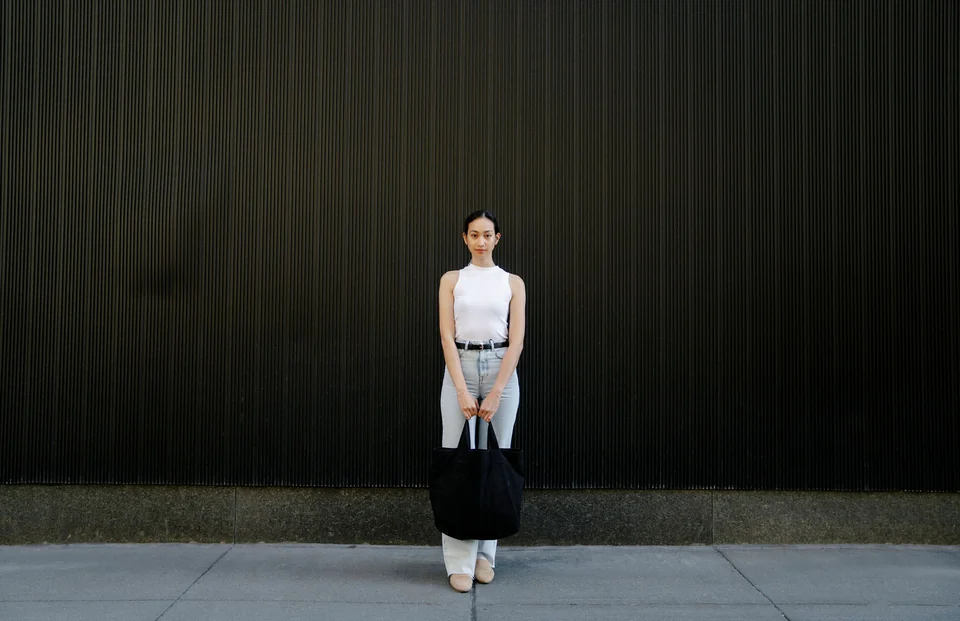
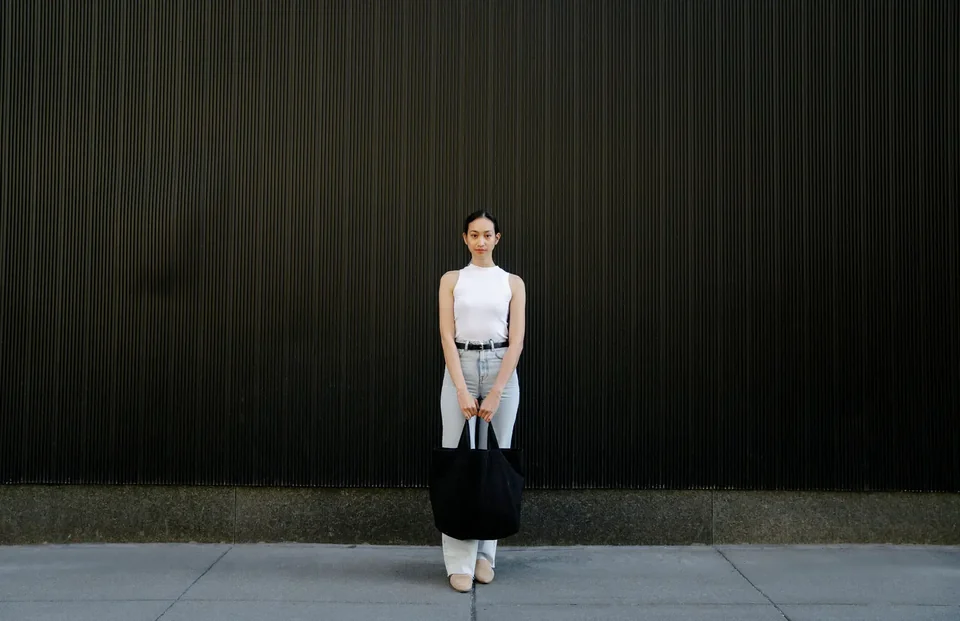
707 365 B → 96 432 B. JPG → WEBP.
Un autre format ne produit pas toujours un fichier plus petit.
Exemple : Pour un logo transparent, exportez en PNG ou WebP. Le JPG remplit les zones transparentes de blanc. Pour une photo, comparez JPG et WebP aux mêmes dimensions et retenez le plus petit résultat acceptable.
Réglages : Le réglage de qualité concerne JPG et WebP, pas PNG. Préparez le résultat dans les réglages supplémentaires pour connaître la taille réelle du fichier, puis contrôlez les petits textes et les contours.
Si le résultat ne convient pas : Le fichier converti peut être plus volumineux que l’original. Réduisez la qualité JPG ou WebP ou, si nécessaire, les dimensions. Enregistrer un JPG dégradé en PNG ne restaure pas les détails perdus.
PNG et WebP conservent les pixels transparents. JPG les remplace par un fond blanc.
Non. Cela dépend de l’original, des retouches, du format et de la qualité. Le poids réel est indiqué ; PNG peut être plus lourd et la compression avec perte supprime des détails.
Publicité
Sans installation ni abonnement. Des outils simples pour les tâches courantes.
Ouvrez une image de votre appareil et passez d’un outil à l’autre dans le même éditeur.
Voyez votre image pendant la retouche. Annulez les changements ou recommencez avec l’original.
Choisissez un format et téléchargez le résultat. Le fichier original reste sur votre appareil.
Quelques réponses avant de commencer.
Non. L’éditeur lit l’image choisie et la traite localement dans votre navigateur. Nous ne recevons ni ne stockons votre image.
Des images fixes JPG, PNG et WebP jusqu’à 15 Mo et 16 mégapixels, avec au maximum 8 192 pixels par côté. Les fichiers GIF, HEIC, SVG et RAW ainsi que les images animées ne sont pas pris en charge.
La compression JPG et WebP peut supprimer des détails. Vérifiez le résultat préparé. PNG conserve les pixels retouchés sans perte, mais le fichier peut être plus volumineux que l’original.
Oui. Utilisez Trouver les visages automatiquement pour obtenir des zones suggérées, puis vérifiez-les et ajustez-les. La détection peut manquer un visage ou sélectionner une mauvaise zone. Les rectangles et cercles manuels restent disponibles et les modifications figurent dans l’image téléchargée.
L’éditeur crée un nouveau fichier à partir des pixels retouchés. Les métadonnées originales de l’appareil photo, les profils colorimétriques et la résolution d’impression ne sont pas conservés. Les couleurs et les détails fins peuvent varier.