STRUMENTI PER IMMAGINI ONLINE

Ritagliare immagini online

Elimina i bordi inutili e scegli un’inquadratura migliore con una selezione mobile e ridimensionabile. Le impostazioni social scelgono le proporzioni e puoi anche usare coordinate esatte.

Trascina qui la tua immagineoppure scegli un file per iniziare

JPG, PNG o WebP · Fino a 15 MB · 16 megapixel

GratisNessun accountElaborazione sul tuo dispositivo

Che cosa vuoi fare?

Ridimensiona, ritaglia, ruota, converti, aggiungi filigrane o nascondi dettagli.

Come usare questo strumento

  1. Apri l’immagine e scegli proporzioni libere o predefinite.
  2. Sposta il riquadro o trascina le maniglie per scegliere il taglio.
  3. Applica il ritaglio e scarica nel formato desiderato.

Confronta il prima e il dopo

Esempi pratici realizzati con PicMender. Confronta l’originale con l’immagine esportata.

Un ritaglio verticale per Instagram

Trasforma una foto larga in un ritaglio verticale 4:5. Elimina i bordi superflui senza deformare il soggetto.
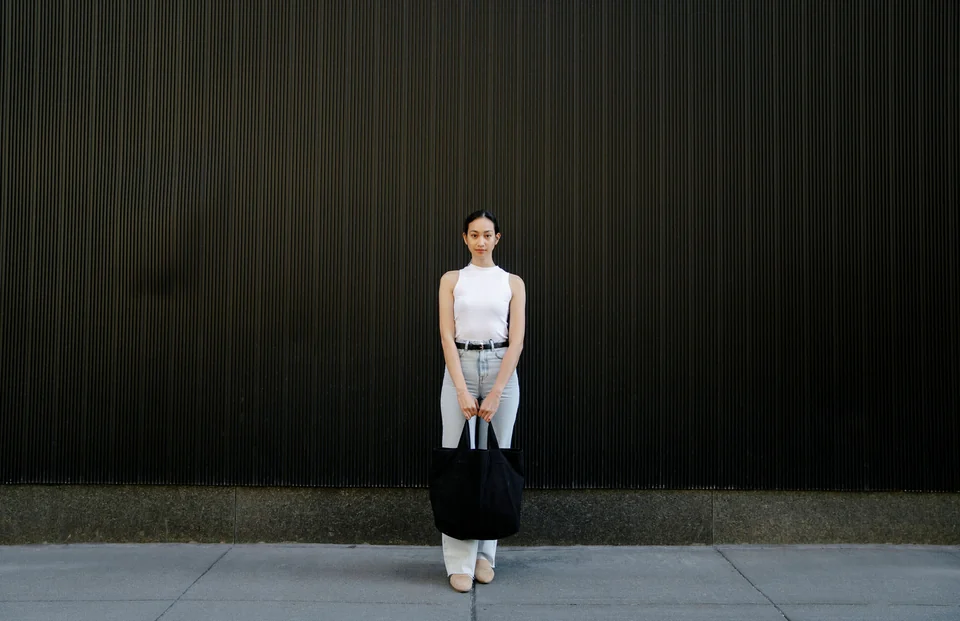
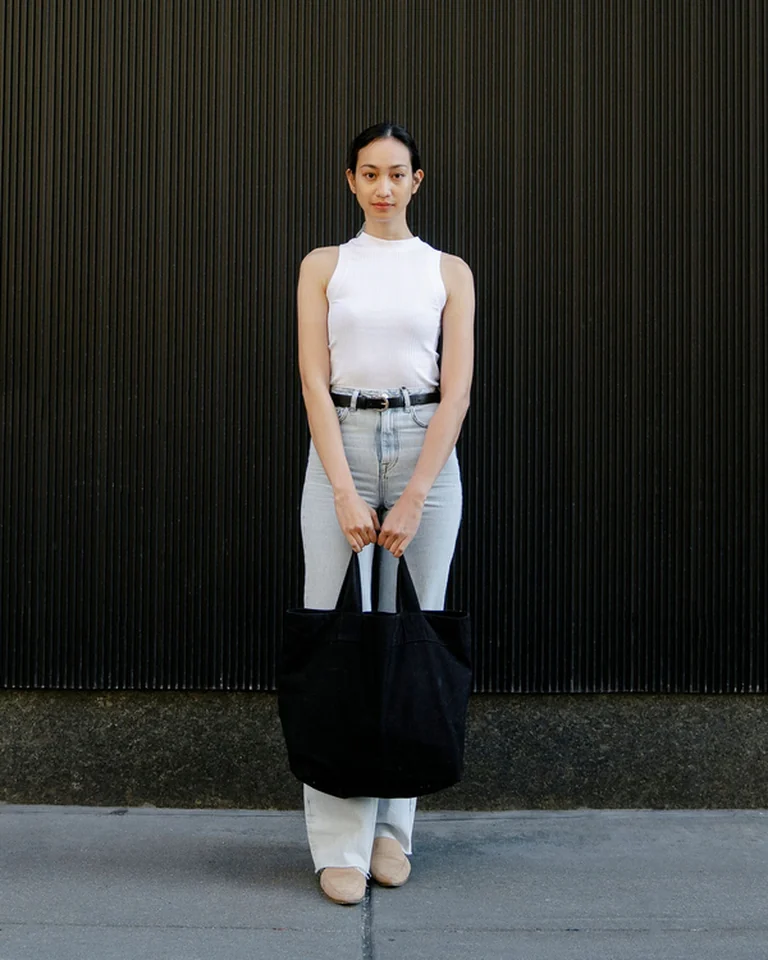
Foto originale orizzontale
Ritaglio verticale 4:5

1536 × 993 px → 600 × 750 px. La parte scelta riempie un’inquadratura 4:5.

Rapporto
4:5
Dimensioni originali
1536 × 993 px
Dimensioni esportate
600 × 750 px

Come fare

  1. Apri la foto e scegli il rapporto 4:5.
  2. Sposta il riquadro per mantenere il soggetto nell’inquadratura.
  3. Applica il ritaglio e controlla l’immagine esportata.

Il ritaglio cambia l’inquadratura, senza allungare la foto.

Esempio pratico e impostazioni

Esempio: Per un ritratto quadrato scegli 1:1, sposta la cornice sul soggetto e applica il ritaglio. Per un post verticale scegli 4:5. Il ritaglio elimina i pixel esterni; non crea automaticamente un file di 1080 × 1350.

Scegli le impostazioni: Trascina dentro la cornice per spostarla o un angolo o bordo per ridimensionarla. Dopo il ritaglio passa a Ridimensiona se la piattaforma richiede misure esatte in pixel.

Se il risultato è inatteso: Se manca un dettaglio importante, annulla e sposta o amplia la selezione. I formati social sono proporzioni iniziali: controlla anche la piattaforma di destinazione, che potrebbe ritagliare di nuovo l’immagine.

Domande su questo strumento

Le impostazioni social ridimensionano l’immagine?

No. Impostano solo le proporzioni; le misure di riferimento non ingrandiscono o ridimensionano l’immagine. Usa Ridimensiona per misure esatte.

Posso spostare il riquadro già selezionato?

Sì. Trascina dall’interno per spostarlo, da un angolo o un bordo per ridimensionarlo, oppure inserisci coordinate esatte.

Altri strumenti per immagini

Modifica e salva
la tua immagine.

Nessuna installazione o abbonamento. Strumenti semplici per le immagini di tutti i giorni.

01

Apri un’immagine

Apri un’immagine dal tuo dispositivo e passa da uno strumento all’altro nello stesso editor.

02

Controlla le modifiche

Guarda l’immagine mentre la modifichi. Annulla o ripeti le modifiche, oppure ricomincia dall’originale.

03

Salva una nuova copia

Scegli un formato e scarica il risultato. Il file originale resta sul tuo dispositivo.

Elaborazione locale

La foto resta sul tuo dispositivo.

Le foto restano nel browser. Ritaglia, ridimensiona e aggiungi la tua firma senza caricare immagini su un server.

Come funziona la privacy

Da sapere

Qualche risposta prima di iniziare.

La mia immagine viene caricata online?

No. L’editor legge l’immagine selezionata e la elabora localmente nel browser. Non riceviamo né conserviamo la tua immagine.

Quali file posso usare?

Immagini statiche JPG, PNG e WebP fino a 15 MB e 16 megapixel, con un massimo di 8.192 pixel per lato. GIF, HEIC, SVG, RAW e immagini animate non sono supportati.

Un file più piccolo ha la stessa qualità?

La compressione JPG e WebP può eliminare dettagli. Confronta il risultato preparato prima di scaricarlo. PNG conserva senza perdita i pixel modificati, ma il file può essere più grande dell’originale.

PicMender può trovare i volti automaticamente?

Sì. Usa Trova i volti automaticamente per ottenere aree suggerite, poi controllale e regolale. Il rilevamento può non trovare alcuni volti o selezionare un’area sbagliata. Rettangoli e cerchi manuali restano disponibili e le modifiche sono incluse nell’immagine scaricata.

Conserva i metadati della fotocamera?

L’editor crea un nuovo file dai pixel modificati. I metadati originali della fotocamera, i profili colore e la risoluzione di stampa non vengono conservati. Colori e dettagli fini possono cambiare.