
ONLINE ALATI ZA SLIKE

Iseci sliku online

Uklonite suvišne ivice i izaberite bolji kadar pomoću okvira koji možete pomerati i povećavati. Gotovi formati za društvene mreže podešavaju razmeru, a tačne koordinate ostaju dostupne.

Prevucite sliku ovdeili izaberite fajl da počnete

JPG, PNG ili WebP · Do 15 MB · 16 megapiksela

Besplatno korišćenjeBez registracijeObrada na vašem uređaju

Šta želite da uradite?

Izaberite alat da počnete obradu.

Kako da koristite ovaj alat

  1. Otvorite sliku i izaberite slobodnu ili gotovu razmeru.
  2. Pomerajte okvir ili povucite ručice da označite željeni deo.
  3. Primenite isecanje i preuzmite sliku u željenom formatu.

Uporedite original i rezultat

Primeri ispod prikazuju slike pre i posle obrade u PicMenderu.

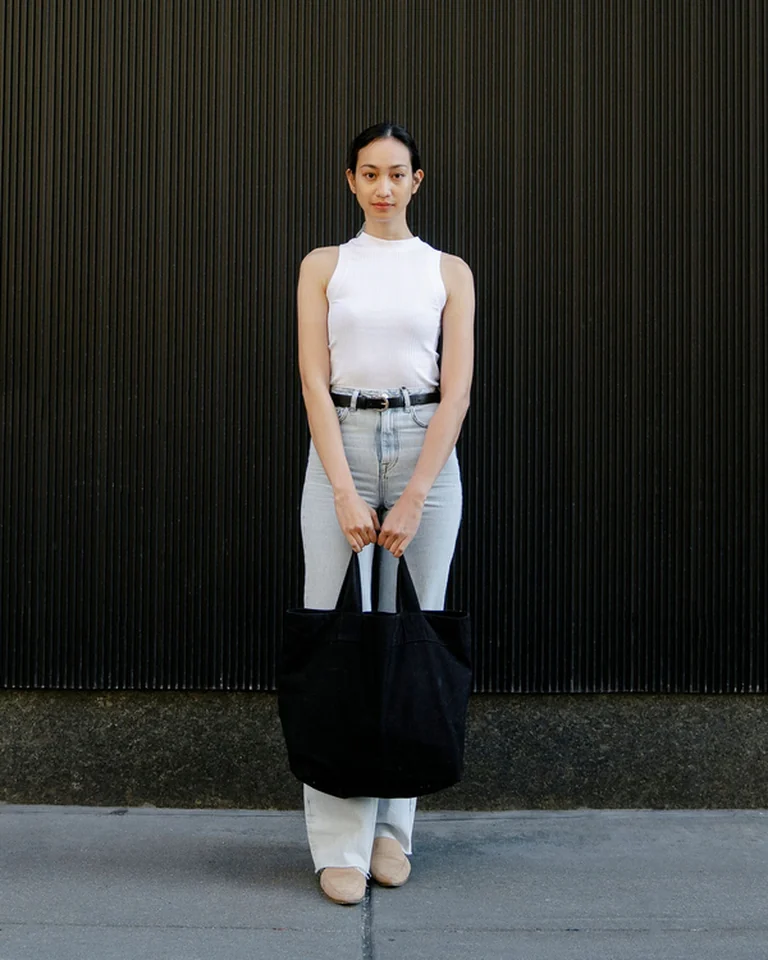
Uspravan isečak za Instagram

Isecite široku fotografiju u uspravan format 4:5. Uklonite nepotrebne ivice bez razvlačenja glavnog motiva.
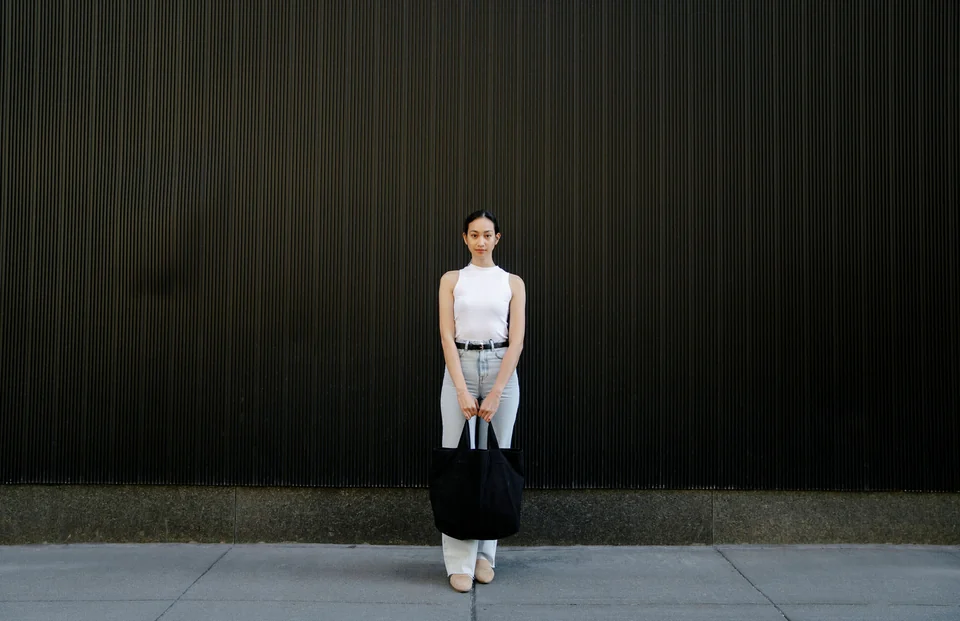
Široka originalna fotografija
Uspravan isečak 4:5
Uspravan isečak 4:5

1536 × 993 px → 600 × 750 px. Sačuvani deo popunjava okvir 4:5.

Razmera
4:5
Originalne dimenzije
1536 × 993 px
Izvezene dimenzije
600 × 750 px

Postupak

  1. Otvorite fotografiju i izaberite razmeru 4:5.
  2. Pomerite okvir tako da glavni motiv ostane u kadru.
  3. Primenite isecanje i proverite izvezenu sliku.

Isecanje menja kadar; ne razvlači fotografiju.

Praktičan primer i podešavanja

Primer: Za kvadratni portret izaberite 1:1, pomerite okvir na osobu i primenite isecanje. Za uspravnu objavu izaberite 4:5. Isecanje uklanja piksele van okvira; ne pravi automatski fajl 1080 × 1350.

Izbor podešavanja: Prevucite unutrašnjost okvira da ga pomerite, a ugao ili ivicu da promenite veličinu. Posle isecanja otvorite alat za dimenzije ako platforma zahteva tačan broj piksela.

Ako rezultat nije očekivan: Ako nedostaje važan detalj, poništite isecanje i pomerite ili povećajte okvir. Gotove razmere su polazna tačka; proverite prikaz na odabranoj platformi jer ona može dodatno iseći sliku.

Pitanja o ovom alatu

Da li gotovi formati menjaju veličinu slike?

Ne. Podešavaju samo razmeru isecanja; primer dimenzija ne uvećava niti menja veličinu slike. Za tačne dimenzije koristite alat za dimenzije.

Mogu li da pomeram već označen okvir?

Da. Prevucite unutrašnjost da pomerite okvir, povucite ivicu ili ugao za veličinu ili unesite tačne koordinate.

Još alata za slike

Obradite sliku i
sačuvajte novu kopiju.

Alate koristite u pregledaču, bez instaliranja aplikacije i otvaranja naloga.

01

Menjajte alate

Otvorite sliku sa uređaja i menjajte alate u istom editoru.

02

Proverite izmene

Pratite sliku dok radite. Poništite poslednje izmene ili se vratite na original.

03

Sačuvajte novu kopiju

Izaberite format i preuzmite rezultat. Originalni fajl ostaje na vašem uređaju.

Lokalna obrada

Slike obrađujete na svom uređaju.

Editor radi na vašem uređaju. Izabrana slika se ne šalje na naš server.

Kako čuvamo privatnost

Korisno je znati

Podržani fajlovi, kvalitet i obrada na uređaju.

Da li se moja slika šalje na server?

Ne. Editor čita izabranu sliku i obrađuje je lokalno u pregledaču. Mi ne primamo i ne čuvamo vašu sliku.

Koje fajlove mogu da koristim?

Statične JPG, PNG i WebP slike do 15 MB i 16 megapiksela, sa najdužom stranicom do 8.192 piksela. GIF, HEIC, SVG, RAW i animirane slike nisu podržani.

Da li manji fajl ima isti kvalitet?

JPG i WebP kompresija može ukloniti detalje. Pregledajte pripremljen rezultat pre preuzimanja. PNG čuva obrađene piksele bez gubitaka, ali fajl može biti veći od originala.

Može li PicMender automatski da pronađe lica?

Da. Kliknite Automatski pronađi lica da dobijete predloge oblasti, pa ih proverite i prilagodite. Alat može propustiti lice ili označiti pogrešan deo. Ručno označavanje pravougaonika i kruga ostaje dostupno, a izmene ulaze u preuzetu sliku.

Da li čuva podatke sa fotoaparata?

Editor pravi novu sliku od piksela; originalni podaci kamere, profili boja i rezolucija za štampu ne čuvaju se kao funkcija editora. Boje i sitni detalji mogu se razlikovati od originala.