
ONLINE-BILDWERKZEUGE

Bild online zuschneiden

Entfernen Sie störende Ränder und wählen Sie den Bildausschnitt mit einem verschiebbaren Rahmen. Social-Media-Vorlagen legen Proportionen fest; exakte Koordinaten sind ebenfalls verfügbar.

Bild hierher ziehenoder eine Datei zum Starten auswählen

JPG, PNG oder WebP · Bis 15 MB · 16 Megapixel

Kostenlos nutzbarKein Konto nötigVerarbeitung auf Ihrem Gerät

Was möchten Sie machen?

Wählen Sie ein Werkzeug für Ihr Bild.

So verwenden Sie dieses Werkzeug

  1. Bild öffnen und ein freies oder vorgegebenes Seitenverhältnis wählen.
  2. Rahmen verschieben oder seine Griffe auf den gewünschten Ausschnitt ziehen.
  3. Zuschnitt anwenden und im gewünschten Format herunterladen.

Beispiel aus dem Editor

Vergleichen Sie die Ausgangsdatei mit dem in PicMender gespeicherten Ergebnis.

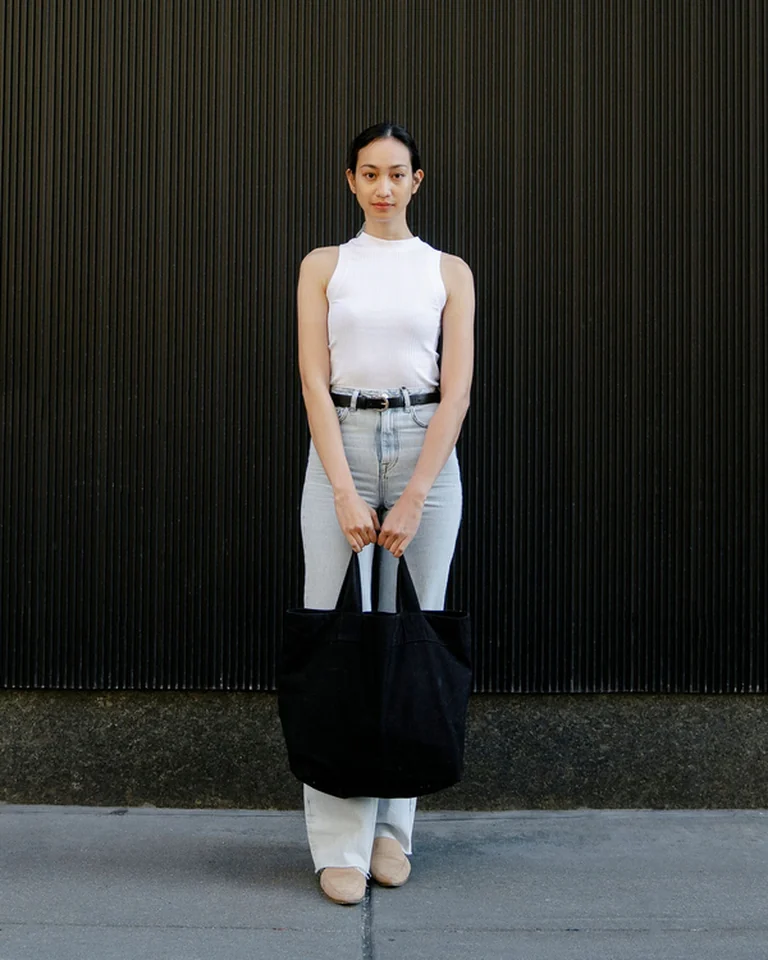
Ein Hochformat-Zuschnitt für Instagram

Schneiden Sie ein breites Foto auf das Hochformat 4:5 zu. Entfernen Sie überflüssige Ränder, ohne das Motiv zu verzerren.
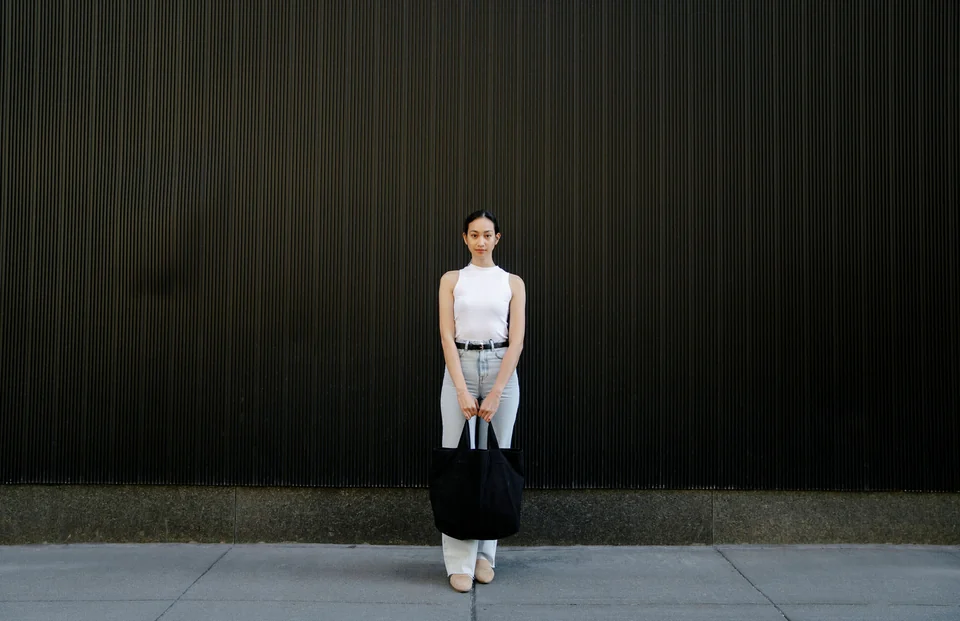
Breites Originalfoto
Hochformat-Zuschnitt 4:5

1536 × 993 px → 600 × 750 px. Der gewählte Ausschnitt füllt ein 4:5-Format.

Seitenverhältnis
4:5
Originalabmessungen
1536 × 993 px
Exportierte Abmessungen
600 × 750 px

So geht’s

  1. Öffnen Sie das Foto und wählen Sie das Seitenverhältnis 4:5.
  2. Verschieben Sie den Zuschnitt, damit das Motiv im Bild bleibt.
  3. Wenden Sie den Zuschnitt an und prüfen Sie das exportierte Bild.

Zuschneiden verändert den Bildausschnitt, ohne das Foto zu dehnen.

Praxisbeispiel und Einstellungen

Beispiel: Wählen Sie für ein quadratisches Porträt 1:1, verschieben Sie den Rahmen und wenden Sie den Zuschnitt an. Für einen Hochformatbeitrag eignet sich 4:5. Zuschneiden entfernt äußere Pixel und erzeugt nicht automatisch 1080 × 1350 Pixel.

Einstellungen wählen: Ziehen Sie im Rahmen zum Verschieben und an einer Ecke oder Kante zum Ändern der Größe. Für eine genaue Pixelgröße wechseln Sie nach dem Zuschnitt zu Größe ändern.

Wenn das Ergebnis überrascht: Fehlt ein wichtiges Detail, machen Sie den Zuschnitt rückgängig und verschieben oder vergrößern Sie die Auswahl. Prüfen Sie das Bild auch auf der Zielplattform: Diese kann es erneut beschneiden.

Fragen zu diesem Werkzeug

Ändern Social-Media-Vorlagen die Bildgröße?

Nein. Sie legen nur die Zuschnittproportionen fest; Referenzmaße skalieren oder vergrößern das Bild nicht. Für exakte Ausgabemaße nutzen Sie Größe ändern.

Lässt sich eine fertige Auswahl verschieben?

Ja. Im Rahmen ziehen zum Verschieben, eine Ecke oder Kante ziehen zum Skalieren oder exakte Koordinaten eingeben.

Weitere Bildwerkzeuge

Bilder bearbeiten und als neue Datei speichern

Nutzen Sie die Werkzeuge direkt im Browser, ohne etwas zu installieren.

01

Bild öffnen

Öffnen Sie ein Bild von Ihrem Gerät und wechseln Sie zwischen den Werkzeugen im selben Editor.

02

Änderungen prüfen

Sehen Sie Ihr Bild während der Bearbeitung. Machen Sie Änderungen rückgängig oder beginnen Sie mit dem Original neu.

03

Eine neue Kopie speichern

Wählen Sie ein Format und laden Sie das Ergebnis herunter. Die Originaldatei bleibt auf Ihrem Gerät.

Lokale Verarbeitung

Bildbearbeitung auf Ihrem Gerät

Der Editor verarbeitet Ihre Fotos im Browser. Sie können sie bearbeiten und speichern, ohne sie auf einen Server hochzuladen.

So funktioniert Datenschutz

Fragen zur Bildbearbeitung

Wird mein Bild hochgeladen?

Nein. Der Editor liest Ihr ausgewähltes Bild und verarbeitet es lokal im Browser. Wir empfangen und speichern Ihr Bild nicht.

Welche Dateien kann ich verwenden?

Statische JPG-, PNG- und WebP-Bilder bis 15 MB und 16 Megapixel, mit höchstens 8.192 Pixeln pro Seite. GIF, HEIC, SVG, RAW und animierte Bilder werden nicht unterstützt.

Hat eine kleinere Datei dieselbe Qualität?

JPG- und WebP-Kompression kann Details entfernen. Prüfen Sie das vorbereitete Ergebnis. PNG speichert die bearbeiteten Pixel verlustfrei, die Datei kann aber größer als das Original sein.

Kann PicMender Gesichter automatisch finden?

Ja. Mit Gesichter automatisch finden werden Bereiche vorgeschlagen, die Sie prüfen und anpassen können. Die Suche kann Gesichter übersehen oder falsche Bereiche auswählen. Manuelle Rechtecke und Kreise bleiben verfügbar; Änderungen sind im heruntergeladenen Bild enthalten.

Bleiben Kameradaten erhalten?

Der Editor erstellt ein neues Bild aus Pixeln. Ursprüngliche Kameradaten, Farbprofile und Druckauflösung werden nicht als Bearbeitungsfunktion erhalten. Farben und feine Details können vom Original abweichen.