
Lice · zamućenje
PrePosle
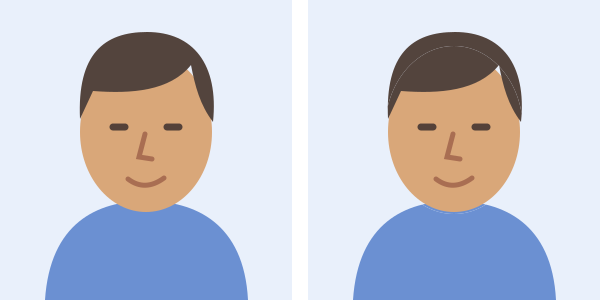
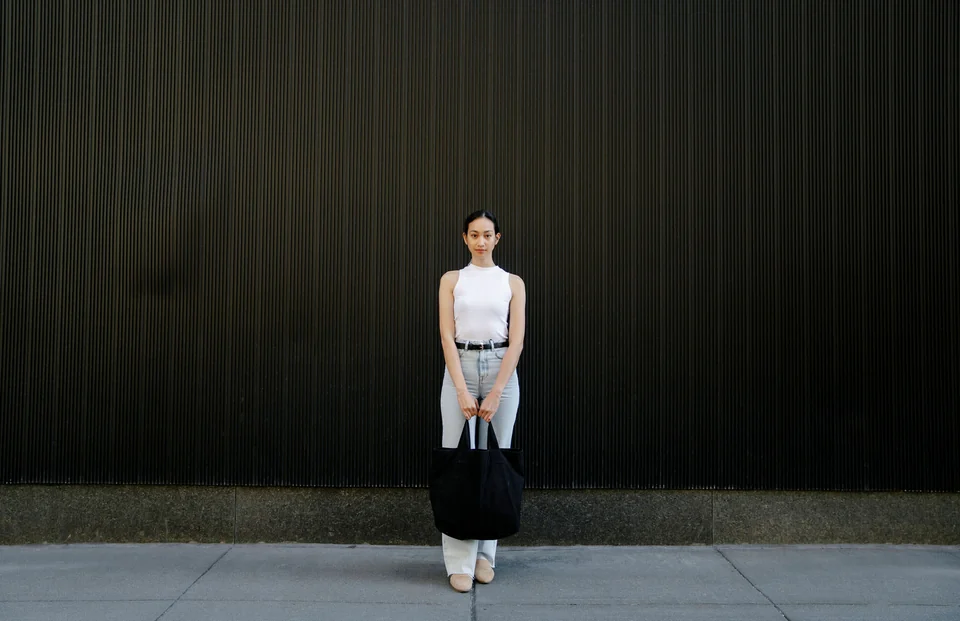
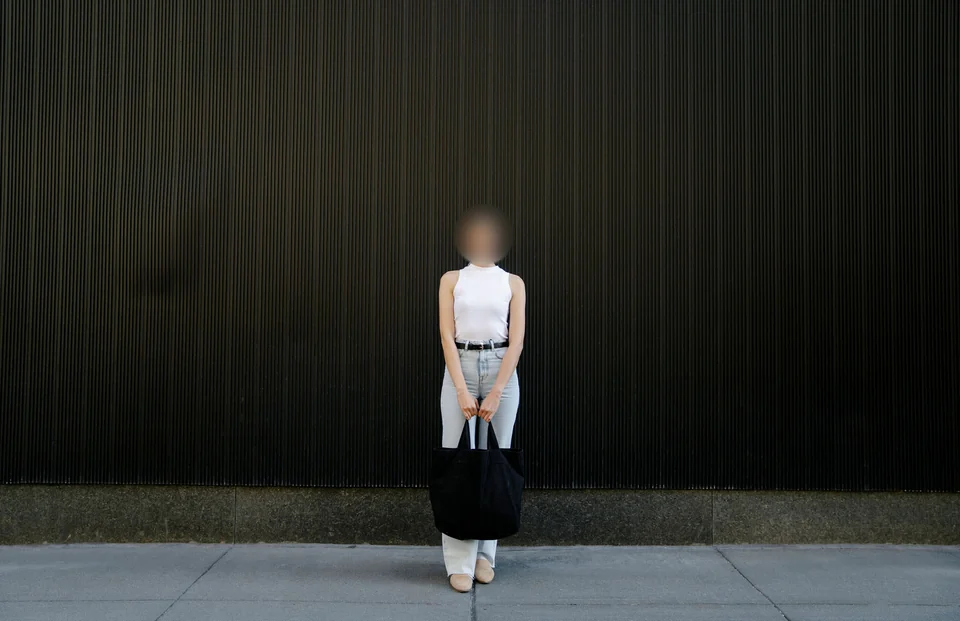
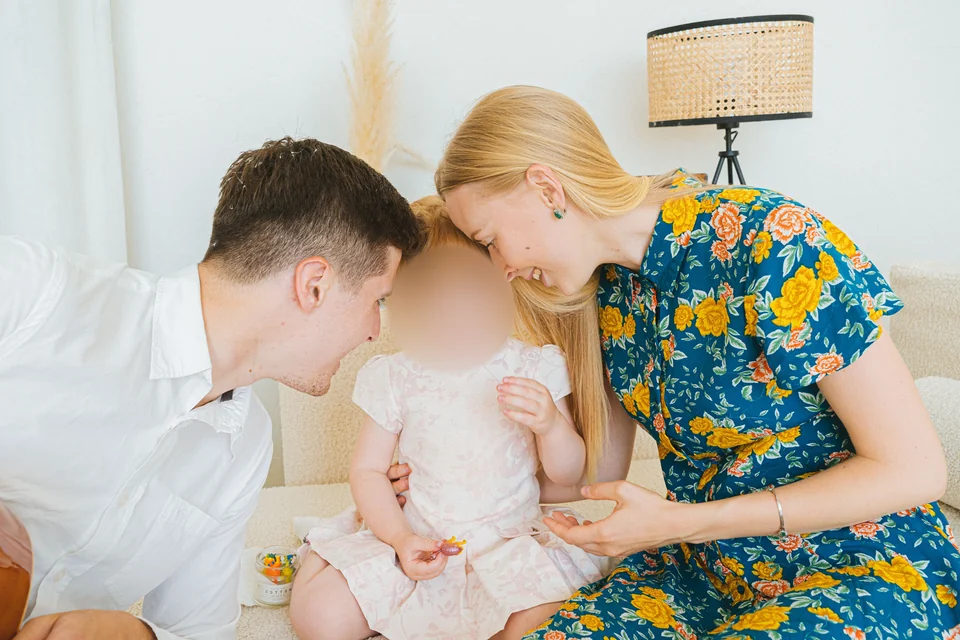
Ublažava detalje lica, a okolna fotografija ostaje vidljiva. Proverite svako lice: slabo zamućenje može ostaviti osobu prepoznatljivom.
 PicMenderBesplatni online alati za slike
ONLINE ALATI ZA SLIKE
Automatski pronađite lica ili označite detalje pomerljivim pravougaonicima i krugovima. Uživo podesite zamućenje, pikselizaciju ili prekrivanje bojom, dodajte blag prelaz izvan ivice i proverite svako lice pre preuzimanja.
JPG, PNG ili WebP · Do 15 MB · 16 megapiksela
Izaberite alat da počnete obradu.
Prevucite fotografiju ovde ili izaberite fajl sa svog uređaja.
JPG, PNG ili WebP · Do 15 MB · 16 megapiksela
Ove originalne ilustracije prikazuju tri česte primene. To su crteži, a ne fotografije izvezene iz editora. PicMender obrađuje samo fotografije.
Ublažava detalje lica, a okolna fotografija ostaje vidljiva. Proverite svako lice: slabo zamućenje može ostaviti osobu prepoznatljivom.
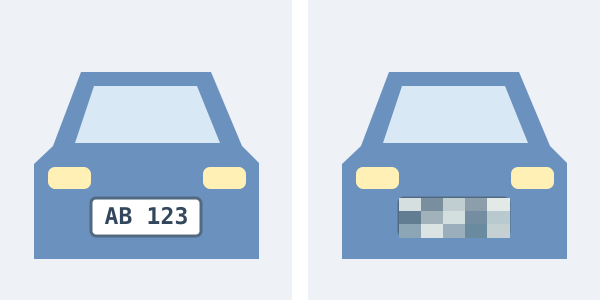
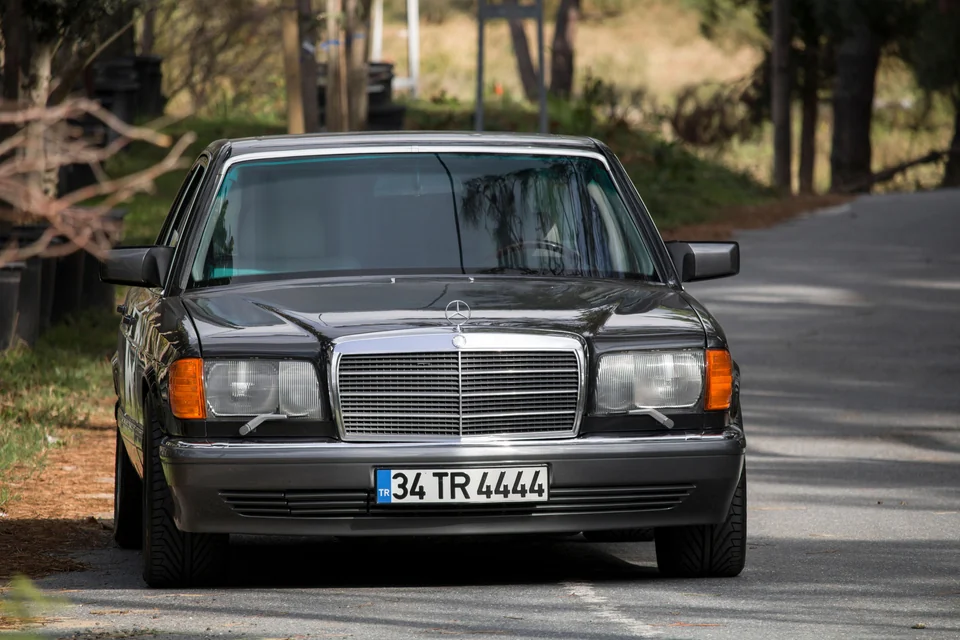
Pretvara označeni detalj u blokove. Ručno nacrtajte pravougaonik preko cele tablice i proverite preuzetu sliku.
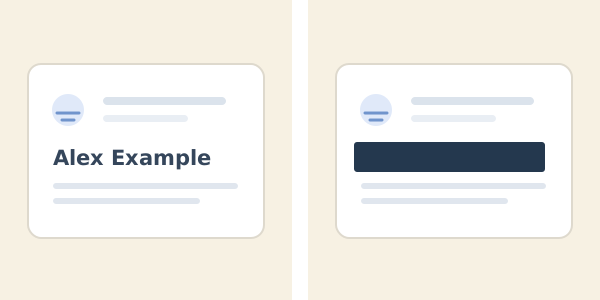
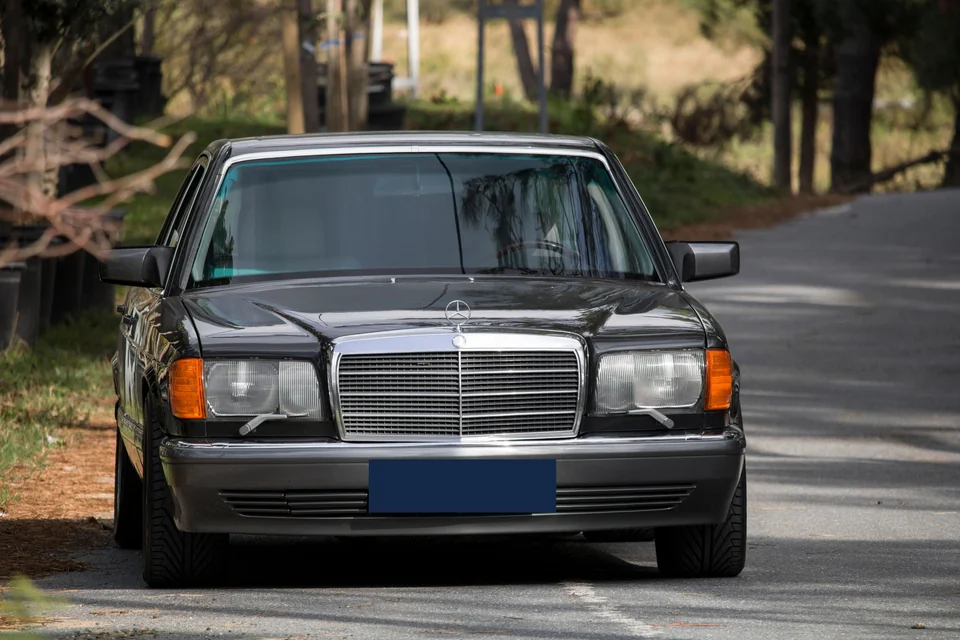
Zamenjuje piksele označene oblasti neprozirnom bojom. Korisno kada sama slova više ne treba da budu vidljiva.
Primeri pokazuju ručno označene oblasti u PicMenderu: od lica na fotografiji do kontakt podataka na snimku ekrana.
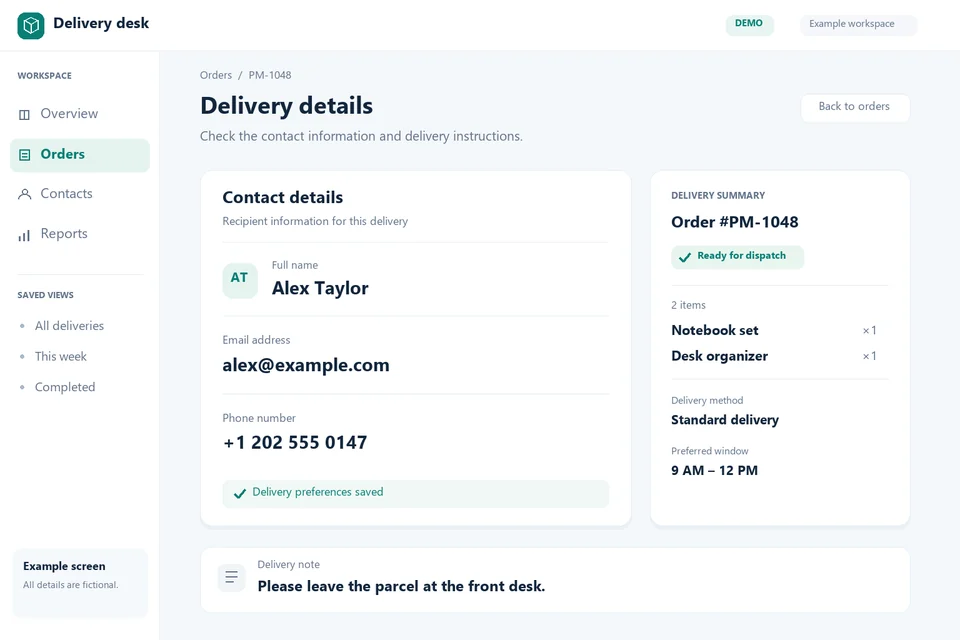
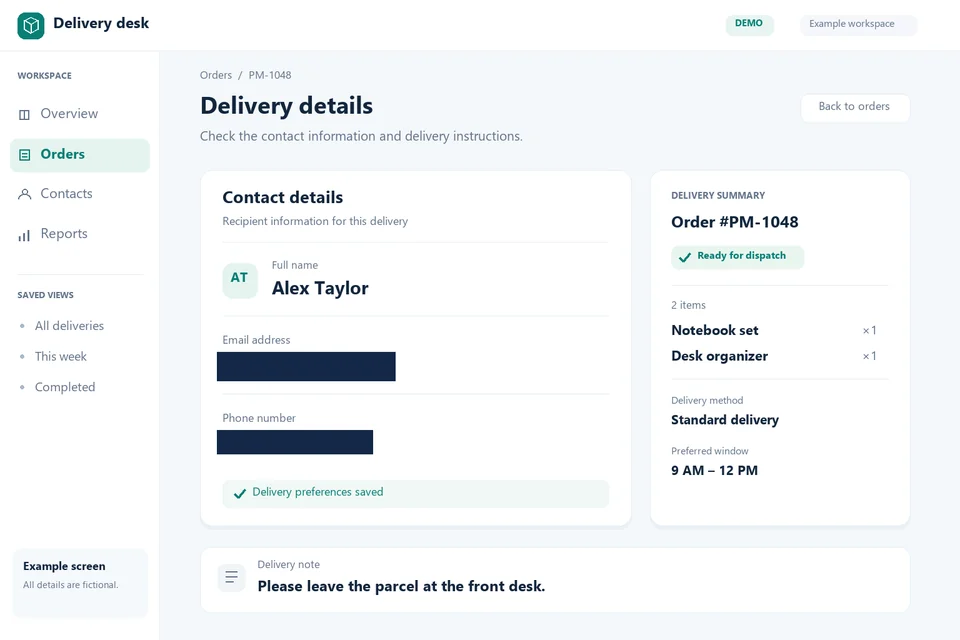
Primer snimka ekrana sa izmišljenim kontakt podacima.
Pre deljenja proverite preuzetu sliku u punoj veličini. Samo skrivanje lica ne garantuje anonimnost.
Primer: Za skrivanje lica pokrenite automatsko pronalaženje ili nacrtajte pravougaonik odnosno krug, pa proverite da prekriva celo lice. Za ime na dokumentu dodajte posebnu oblast i izaberite punu boju.
Izbor podešavanja: Svaka oblast ima svoj efekat i podešavanja. Možete je pomerati i menjati joj veličinu. Zamućenje ublažava detalje, pikselizacija pravi blokove, a puna boja zamenjuje pokrivene piksele; efekat mekše ivice postepeno slabi samo izvan označenog dela.
Ako rezultat nije očekivan: Pronalaženje može propustiti lice ili označiti nešto drugo. Obrišite pogrešne oblasti i ručno dodajte propuštene. Pregledajte preuzetu fotografiju u punoj veličini, uključujući odraze i prepoznatljive detalje. Zamućenje ne garantuje anonimnost; alat ne obrađuje video.
Kliknite Automatski pronađi lica za predloge oblasti koje možete menjati. Alat može propustiti profil, malo ili delimično prekriveno lice ili označiti deo koji nije lice. Proverite svaki predlog i ručno dodajte ili ispravite oblasti.
Ne. Propuštena oblast, slabo zamućenje ili delimično pokrivanje mogu ostaviti osobu prepoznatljivom. Proverite preuzetu sliku i koristite prekrivanje bojom kada pikseli detalja moraju biti potpuno pokriveni. Okviri za označavanje se ne izvoze.
U označenom delu ostaje puna jačina izabranog efekta. U uskom pojasu izvan ivice efekat postepeno slabi do originalne slike. Postavite Mekšu ivicu na nulu za oštru granicu.
Reklama
Alate koristite u pregledaču, bez instaliranja aplikacije i otvaranja naloga.
Otvorite sliku sa uređaja i menjajte alate u istom editoru.
Pratite sliku dok radite. Poništite poslednje izmene ili se vratite na original.
Izaberite format i preuzmite rezultat. Originalni fajl ostaje na vašem uređaju.
Podržani fajlovi, kvalitet i obrada na uređaju.
Ne. Editor čita izabranu sliku i obrađuje je lokalno u pregledaču. Mi ne primamo i ne čuvamo vašu sliku.
Statične JPG, PNG i WebP slike do 15 MB i 16 megapiksela, sa najdužom stranicom do 8.192 piksela. GIF, HEIC, SVG, RAW i animirane slike nisu podržani.
JPG i WebP kompresija može ukloniti detalje. Pregledajte pripremljen rezultat pre preuzimanja. PNG čuva obrađene piksele bez gubitaka, ali fajl može biti veći od originala.
Da. Kliknite Automatski pronađi lica da dobijete predloge oblasti, pa ih proverite i prilagodite. Alat može propustiti lice ili označiti pogrešan deo. Ručno označavanje pravougaonika i kruga ostaje dostupno, a izmene ulaze u preuzetu sliku.
Editor pravi novu sliku od piksela; originalni podaci kamere, profili boja i rezolucija za štampu ne čuvaju se kao funkcija editora. Boje i sitni detalji mogu se razlikovati od originala.