
WebP’den JPG’ye
Durağan WebP dosyasını açın, indirme çubuğunda JPG’yi seçip kaliteyi ayarlayın. JPG kabul eden uygulama veya form için kopyayı indirin. Saydam alanlar beyaz olur.
 PicMenderÜcretsiz çevrimiçi görsel araçları
ÇEVRİMİÇİ GÖRSEL ARAÇLARI
Görselinize ve kullanım amacınıza uygun bir biçim seçin. JPG ve WebP için kaliteyi ayarlayabilir, indirmeden önce dosya boyutunu kontrol edebilirsiniz.
JPG, PNG veya WebP · En fazla 15 MB · 16 megapiksel
Boyutlandırın, kırpın, döndürün, dönüştürün, filigran ekleyin veya ayrıntıları gizleyin.
Bir fotoğrafı buraya sürükleyin veya cihazınızdan dosya seçin.
JPG, PNG veya WebP · En fazla 15 MB · 16 megapiksel
Üç dönüşümü de aynı düzenleyicide yapabilirsiniz. Dosya uzantısını değiştirmek biçimi değiştirmez. Yeni bir dosya oluşturmak için çıktı biçimini seçin.
Durağan WebP dosyasını açın, indirme çubuğunda JPG’yi seçip kaliteyi ayarlayın. JPG kabul eden uygulama veya form için kopyayı indirin. Saydam alanlar beyaz olur.
JPG’yi açıp WebP’yi seçin. Kaliteyi ayarlayın ve Diğer ayarlar → Sonucu hazırla ile gerçek boyutu kontrol edin. Kaydetmeden önce ince ayrıntıları karşılaştırın; daha küçük dosya garanti değildir.
PNG’yi açıp JPG’yi seçin. Saydamlık gerektirmeyen bir fotoğrafa uygun olabilir. Saydam alanlar beyaz olur ve keskin yazılarda sıkıştırma izleri oluşabilir. Saydamlık önemliyse PNG veya WebP kullanın.
PicMender ile hazırlanmış kullanım örnekleri. Orijinali dışa aktarılan görüntüyle karşılaştırın.
Aynı fotoğrafı farklı bir biçimde dışa aktarın ve gerçek dosya boyutlarını karşılaştırın.
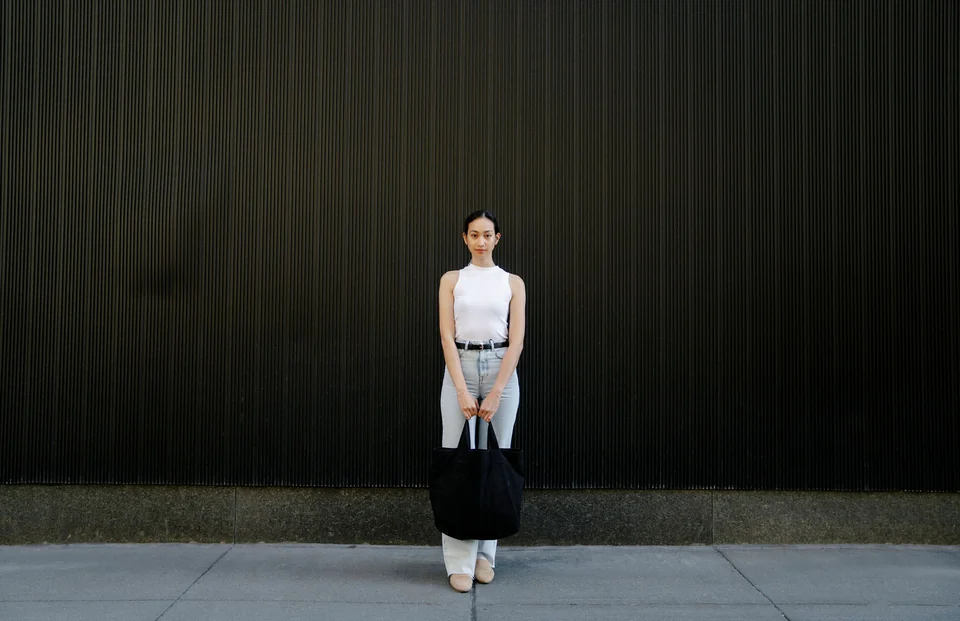
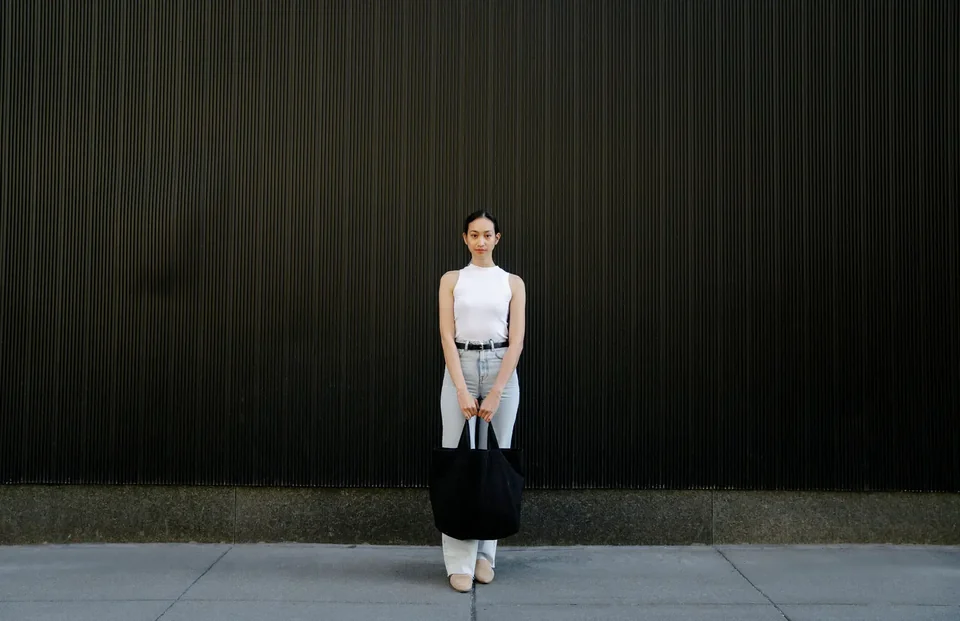
707.365 B → 96.432 B. JPG → WEBP.
Farklı bir biçim her zaman daha küçük dosya oluşturmaz.
Örnek: Saydam bir logo için PNG veya WebP kullanın. JPG, saydam alanları beyazla doldurur. Fotoğraflarda JPG ve WebP’yi aynı piksel boyutlarında karşılaştırıp görüntü kalitesi yeterli olan daha küçük dosyayı seçin.
Ayarları seçin: JPG ve WebP kalite ayarı sunar; PNG bu sürgüyü kullanmaz. Gerçek dosya boyutunu görmek için ek ayarlarda sonucu hazırlayın, ardından küçük yazı ve kenarları inceleyin.
Sonuç beklediğiniz gibi değilse: Dönüştürülen dosya daha büyük olabilir. JPG veya WebP kalitesini ya da uygunsa piksel boyutlarını azaltın. Düşük kaliteli JPG dosyasını PNG olarak kaydetmek kayıp ayrıntıları geri getirmez.
PNG ve WebP saydam pikselleri korur. JPG saydam alanları beyaz arka planla değiştirir.
Hayır. Kaynağa, düzenlemelere, biçime ve kaliteye bağlıdır. Gerçek boyut gösterilir; PNG daha büyük olabilir, kayıplı sıkıştırma ayrıntıları kaldırabilir.
Reklam
Kurulum veya abonelik yok. Günlük görsel işleri için basit araçlar.
Cihazınızdan görsel açın ve aynı düzenleyicide araçlar arasında geçiş yapın.
Düzenlerken görselinizi görün. Değişiklikleri geri alın veya yineleyin ya da orijinalden yeniden başlayın.
Bir biçim seçip sonucu indirin. Orijinal dosya cihazınızda kalır.
Başlamadan önce birkaç yanıt.
Hayır. Düzenleyici seçtiğiniz görseli okur ve tarayıcınızda yerel olarak işler. Görselinizi almayız veya saklamayız.
En fazla 15 MB ve 16 megapiksel boyutunda, bir kenarı 8.192 pikseli geçmeyen durağan JPG, PNG ve WebP görselleri. GIF, HEIC, SVG, RAW ve hareketli görseller desteklenmez.
JPG ve WebP sıkıştırması ayrıntıları kaldırabilir. İndirmeden önce hazırlanan sonucu karşılaştırın. PNG düzenlenmiş pikselleri kayıpsız korur, fakat dosya orijinalden büyük olabilir.
Evet. Alan önerileri almak için Yüzleri otomatik bul seçeneğini kullanın, ardından her alanı kontrol edip ayarlayın. Algılama bazı yüzleri kaçırabilir veya yanlış bir alan seçebilir. Elle dikdörtgen ve daire seçimi kullanılabilir; değişiklikler indirilen görsele eklenir.
Düzenleyici, düzenlenen piksellerden yeni bir dosya oluşturur. Orijinal kamera üst verileri, renk profilleri ve baskı çözünürlüğü korunmaz. Renkler ve ince ayrıntılar değişebilir.