
WebP in JPG
Öffnen Sie eine statische WebP-Datei, wählen Sie JPG in der Downloadleiste und stellen Sie die Qualität ein. Laden Sie die Kopie für ein Formular oder eine App mit JPG-Unterstützung herunter. Transparente Flächen werden weiß.
 PicMenderKostenlose Online-Bildwerkzeuge
ONLINE-BILDWERKZEUGE
Wählen Sie ein Format passend zum Bild und seinem Verwendungszweck. Passen Sie JPG- oder WebP-Qualität an und prüfen Sie das vorbereitete Ergebnis ohne ein garantiertes Kompressionsverhältnis.
JPG, PNG oder WebP · Bis 15 MB · 16 Megapixel
Wählen Sie ein Werkzeug für Ihr Bild.
Foto hierher ziehen oder eine Datei auf Ihrem Gerät auswählen.
JPG, PNG oder WebP · Bis 15 MB · 16 Megapixel
Derselbe Editor unterstützt alle drei Abläufe. Eine geänderte Dateiendung wandelt kein Bild um: Wählen Sie das Ausgabeformat, damit der Browser eine neue Datei kodiert.
Öffnen Sie eine statische WebP-Datei, wählen Sie JPG in der Downloadleiste und stellen Sie die Qualität ein. Laden Sie die Kopie für ein Formular oder eine App mit JPG-Unterstützung herunter. Transparente Flächen werden weiß.
Öffnen Sie JPG und wählen Sie WebP. Stellen Sie die Qualität ein und prüfen Sie unter Weitere Einstellungen → Ergebnis vorbereiten die tatsächliche Größe. Vergleichen Sie feine Details; eine kleinere Datei ist nicht garantiert.
Öffnen Sie PNG und wählen Sie JPG. Das kann für ein Foto ohne benötigte Transparenz passen. Transparente Flächen werden weiß; scharfe Schrift kann Kompressionsartefakte zeigen. Behalten Sie PNG oder WebP, wenn Transparenz wichtig ist.
Vergleichen Sie die Ausgangsdatei mit dem in PicMender gespeicherten Ergebnis.
Exportieren Sie dasselbe Foto in einem anderen Format und vergleichen Sie die tatsächlichen Dateigrößen.
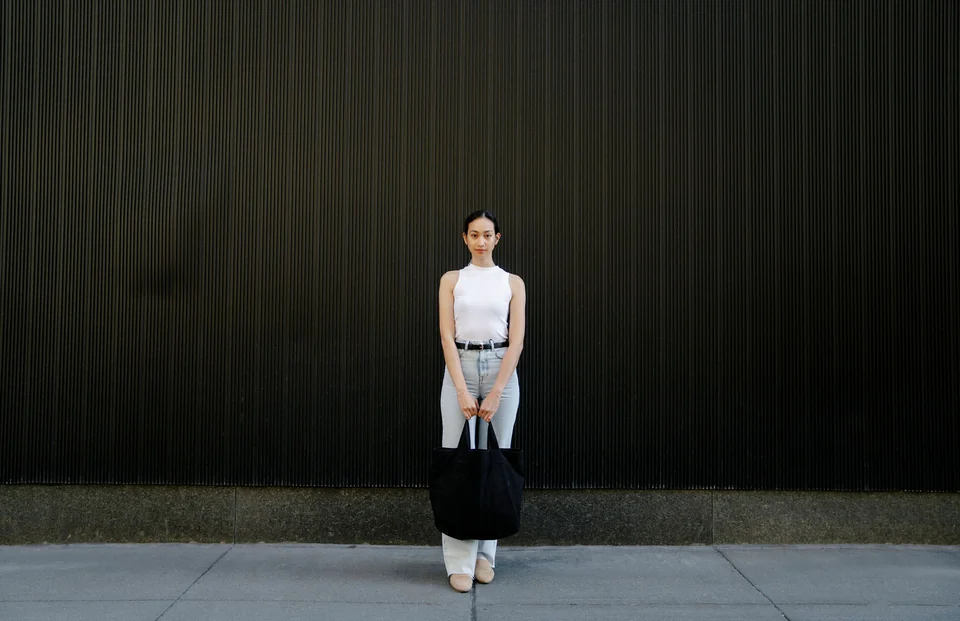
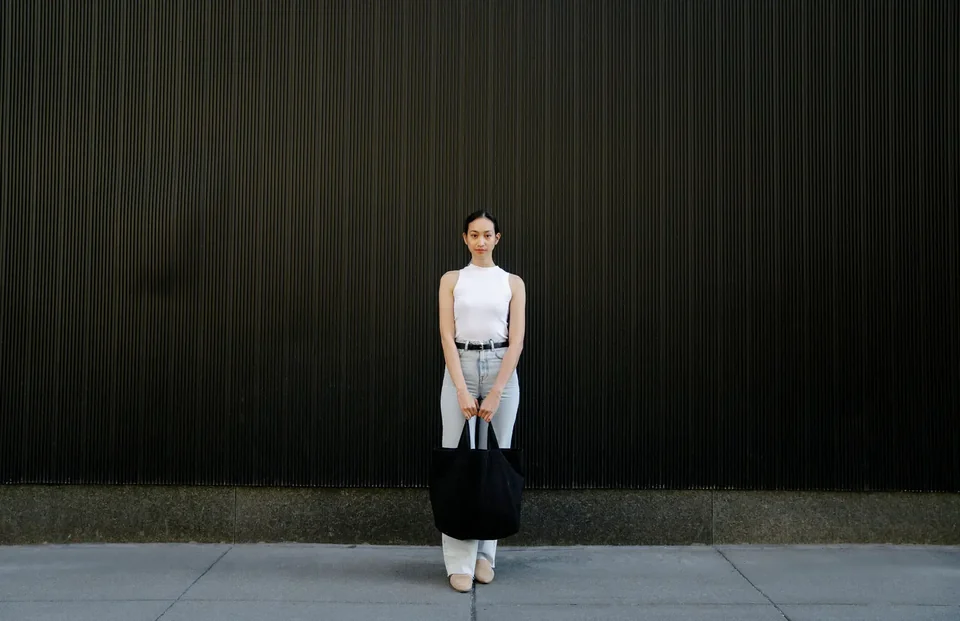
707.365 B → 96.432 B. JPG → WEBP.
Ein anderes Format ergibt nicht immer eine kleinere Datei.
Beispiel: Speichern Sie ein transparentes Logo als PNG oder WebP. JPG ersetzt transparente Flächen durch Weiß. Vergleichen Sie bei einem Foto JPG und WebP mit gleichen Abmessungen und wählen Sie die kleinere brauchbare Datei.
Einstellungen wählen: Die Qualität lässt sich für JPG und WebP einstellen; PNG nutzt diesen Regler nicht. Bereiten Sie das Ergebnis unter Weitere Einstellungen vor, um die tatsächliche Dateigröße zu prüfen. Achten Sie auf kleine Schrift und Kanten.
Wenn das Ergebnis überrascht: Die konvertierte Datei kann größer werden. Verringern Sie die JPG- oder WebP-Qualität oder bei Bedarf die Pixelgröße. Ein bereits stark komprimiertes JPG erhält durch Speichern als PNG keine verlorenen Details zurück.
PNG und WebP erhalten transparente Pixel. JPG ersetzt transparente Bereiche durch einen weißen Hintergrund.
Nein. Die Größe hängt von Quelle, Bearbeitung, Format und Qualität ab. Angezeigt werden tatsächliche Bytes; PNG kann größer werden und verlustbehaftete Kompression entfernt Details.
Werbung
Nutzen Sie die Werkzeuge direkt im Browser, ohne etwas zu installieren.
Öffnen Sie ein Bild von Ihrem Gerät und wechseln Sie zwischen den Werkzeugen im selben Editor.
Sehen Sie Ihr Bild während der Bearbeitung. Machen Sie Änderungen rückgängig oder beginnen Sie mit dem Original neu.
Wählen Sie ein Format und laden Sie das Ergebnis herunter. Die Originaldatei bleibt auf Ihrem Gerät.
Nein. Der Editor liest Ihr ausgewähltes Bild und verarbeitet es lokal im Browser. Wir empfangen und speichern Ihr Bild nicht.
Statische JPG-, PNG- und WebP-Bilder bis 15 MB und 16 Megapixel, mit höchstens 8.192 Pixeln pro Seite. GIF, HEIC, SVG, RAW und animierte Bilder werden nicht unterstützt.
JPG- und WebP-Kompression kann Details entfernen. Prüfen Sie das vorbereitete Ergebnis. PNG speichert die bearbeiteten Pixel verlustfrei, die Datei kann aber größer als das Original sein.
Ja. Mit Gesichter automatisch finden werden Bereiche vorgeschlagen, die Sie prüfen und anpassen können. Die Suche kann Gesichter übersehen oder falsche Bereiche auswählen. Manuelle Rechtecke und Kreise bleiben verfügbar; Änderungen sind im heruntergeladenen Bild enthalten.
Der Editor erstellt ein neues Bild aus Pixeln. Ursprüngliche Kameradaten, Farbprofile und Druckauflösung werden nicht als Bearbeitungsfunktion erhalten. Farben und feine Details können vom Original abweichen.